STEP 1 / 3 ・ TOKENPOCKET
CaryPact用TokenPocket(トークンポケット)の作り方
一般的なTokenPocketの全機能ではなく、CaryPactへの接続と署名に必要な設定を扱います。ここでは購入や送金はまだ行いません。
復元情報を安全に保管し、必要なネットワークを選べる状態にします。
BEFORE YOU START
始める前に確認すること
- 公式アプリストアからTokenPocketを入れる
- 紙とペンなど、復元情報をオフラインで保管できるものを用意する
- 周囲に画面を見られない場所で作業する
WALKTHROUGH
全24画面を見ながら進める
上から順番に進めてください。各手順は、説明の下に画面画像を掲載しています。
アプリを入れて新規作成を始める
- 1
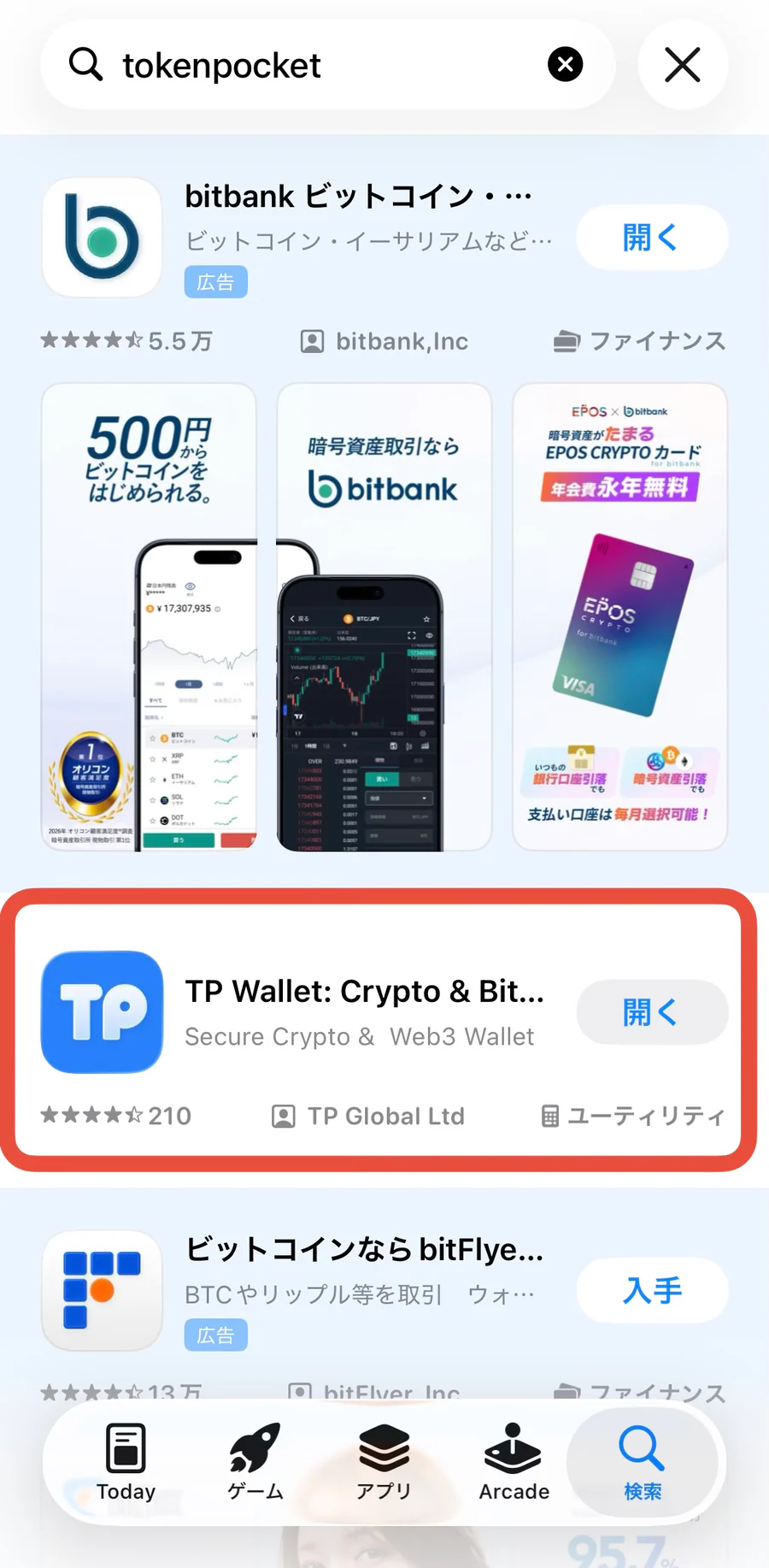
公式のTokenPocketをインストール
「TokenPocket / TP Wallet」を検索し、公式アプリをインストールします。

- 2
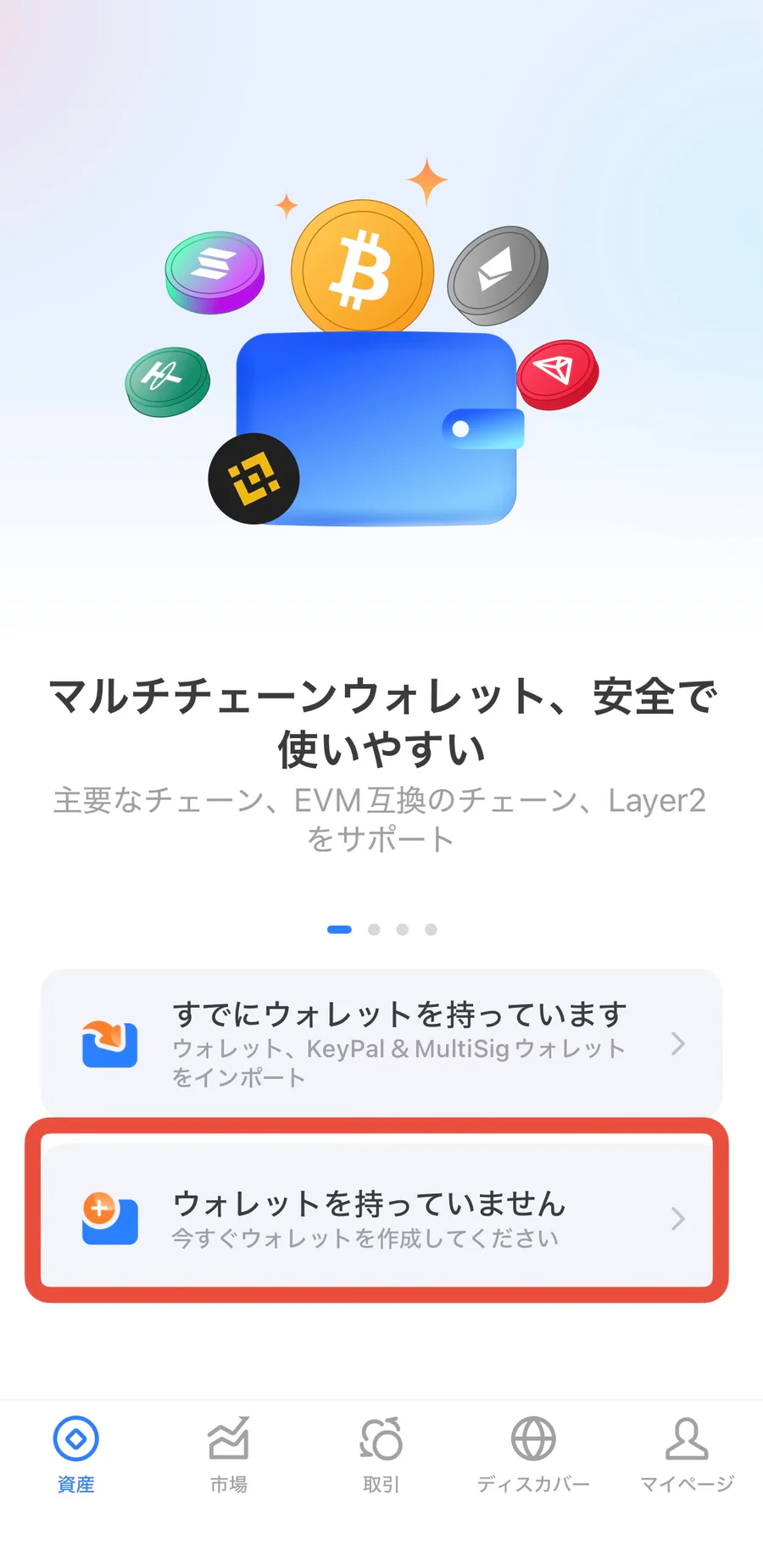
新しいウォレットを作成
起動画面で「ウォレットを持っていません」をタップします。
- 3
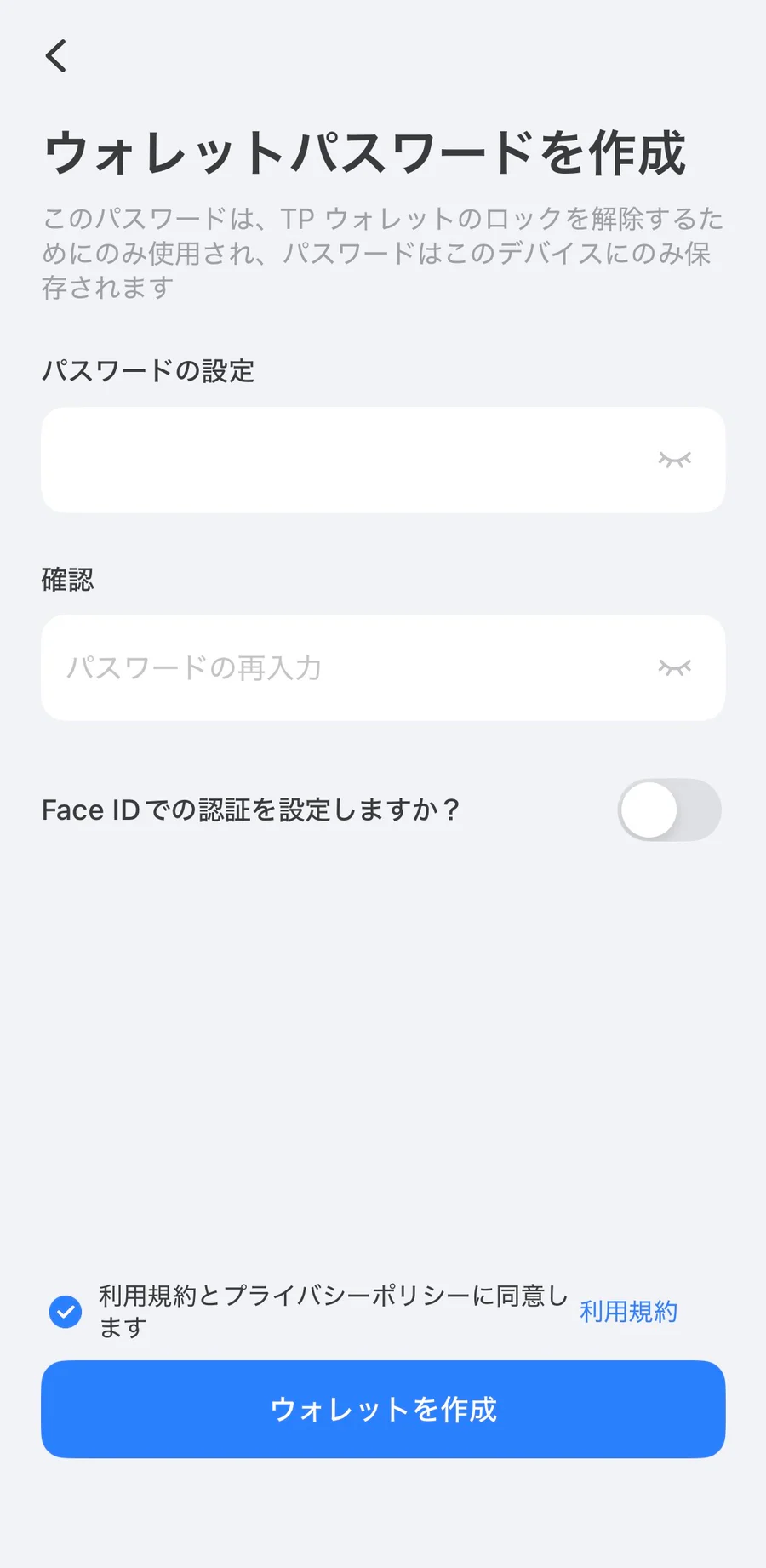
ウォレットのパスワードを設定
パスワードを入力して確認欄にも同じ内容を入れ、利用規約への同意を確認して「ウォレットを作成」をタップします。
BOT Chainを先に追加する
- 4
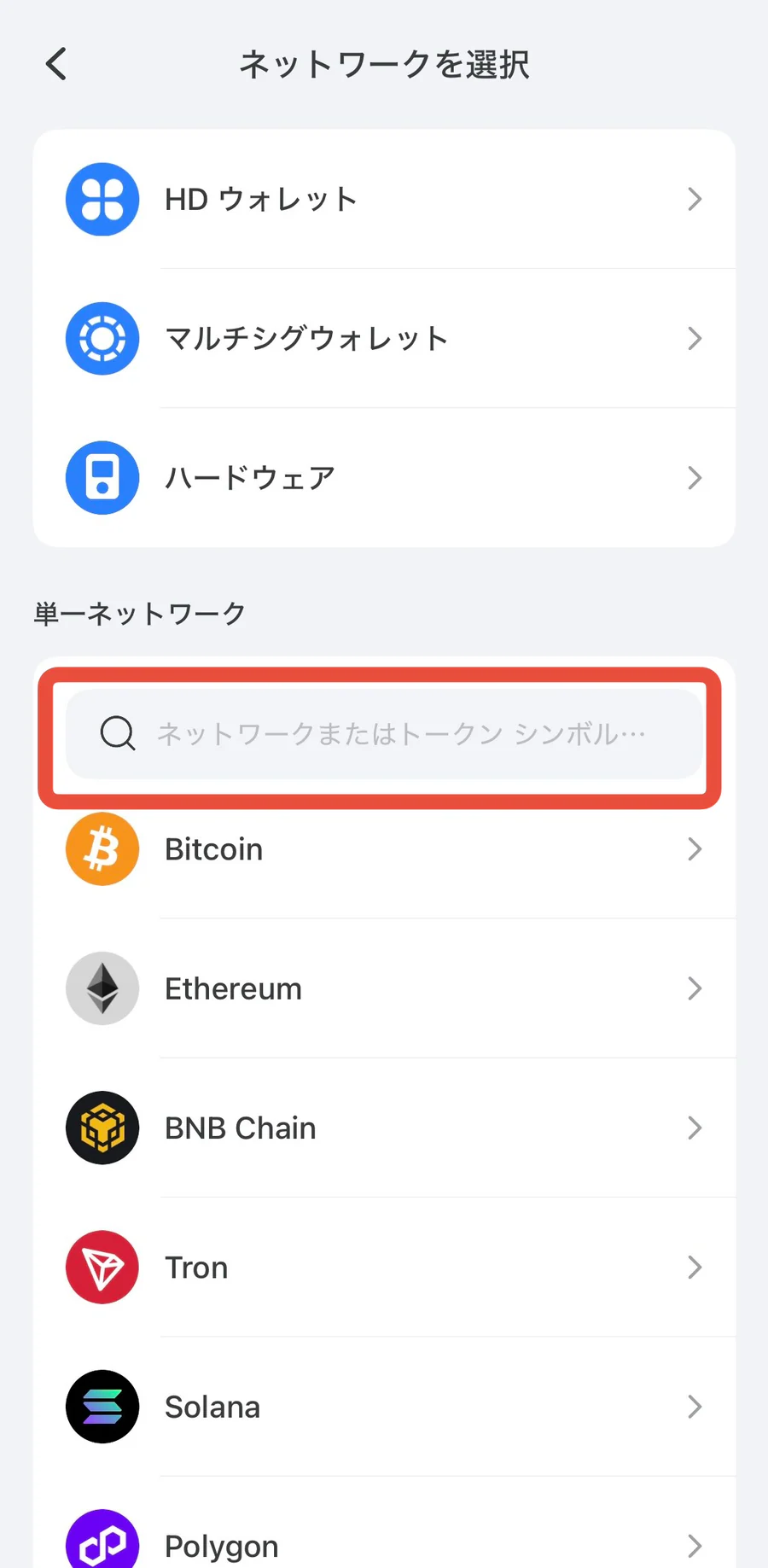
ネットワークの検索欄をタップ
ネットワークを選ぶ前に、赤枠で示した検索欄をタップします。
- 5
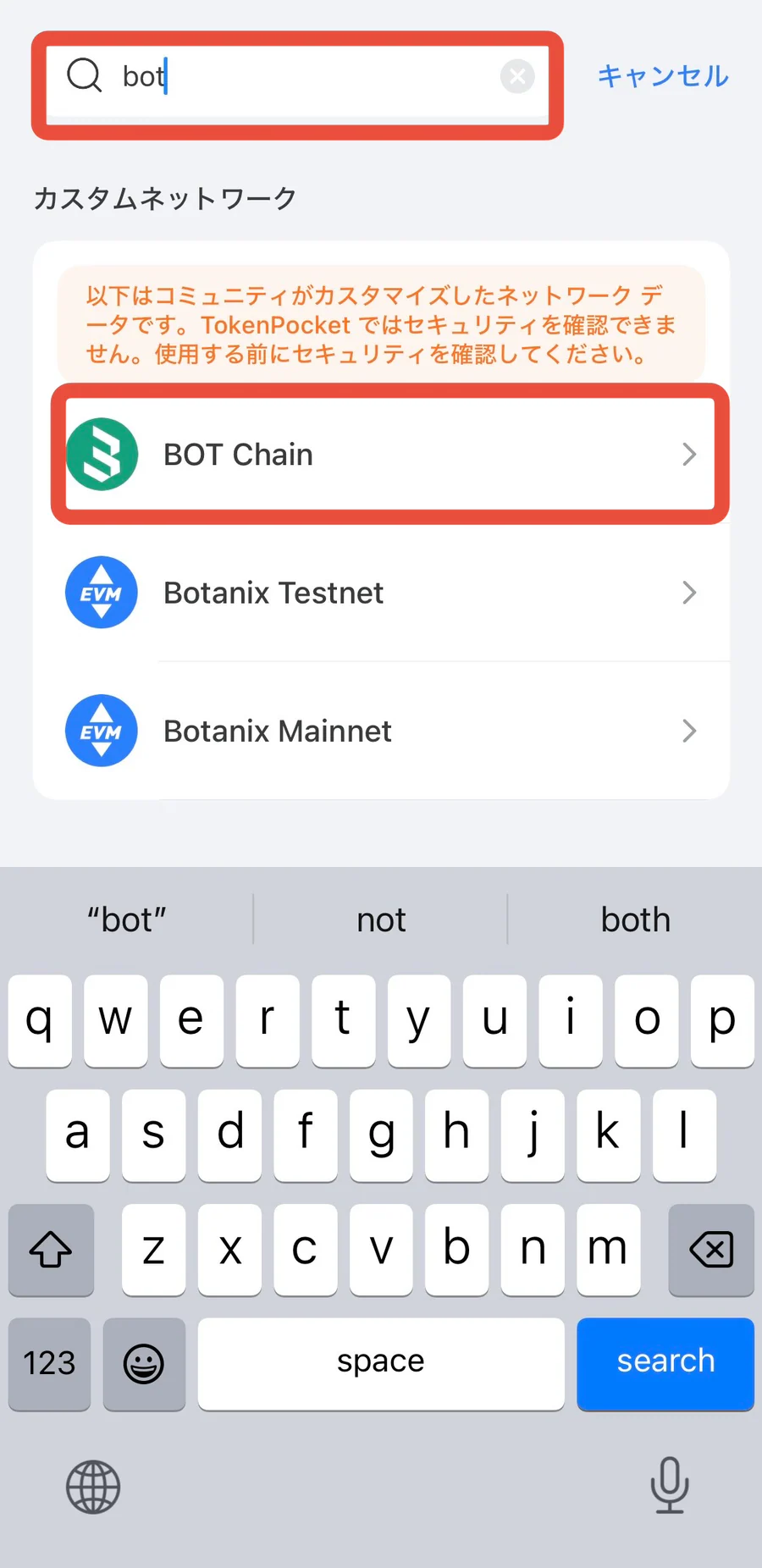
「bot」と入力してBOT Chainを選択
検索欄へ「bot」と入力し、「カスタムネットワーク」に表示された「BOT Chain」をタップします。
- 6
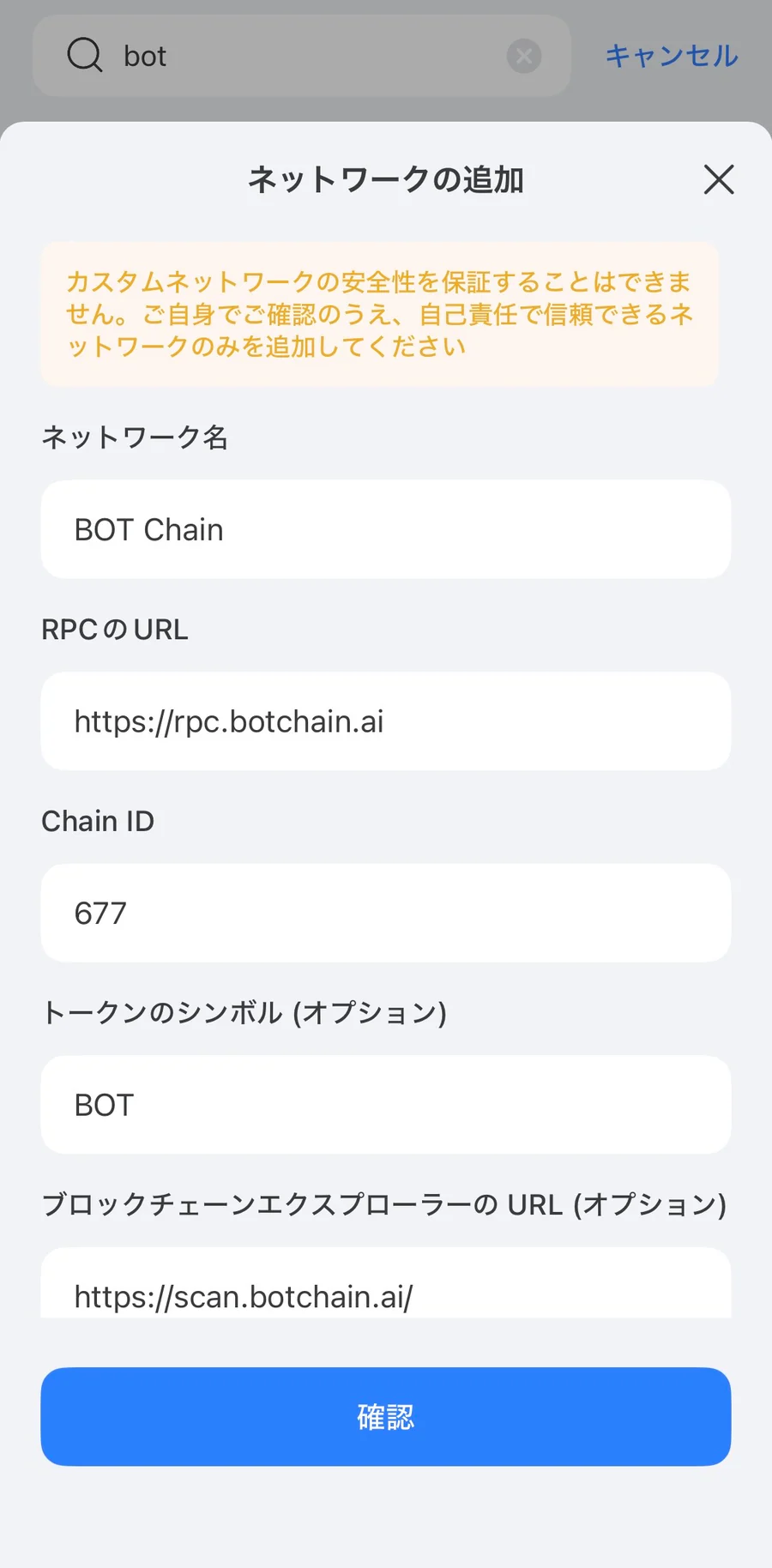
ネットワーク情報を確認
次の内容が表示されていることを確認し、「確認」をタップします。
- ネットワーク名
- BOT Chain
- RPC URL
- https://rpc.botchain.ai
- Chain ID
- 677
- シンボル
- BOT
- エクスプローラー
- https://scan.botchain.ai/
- 7
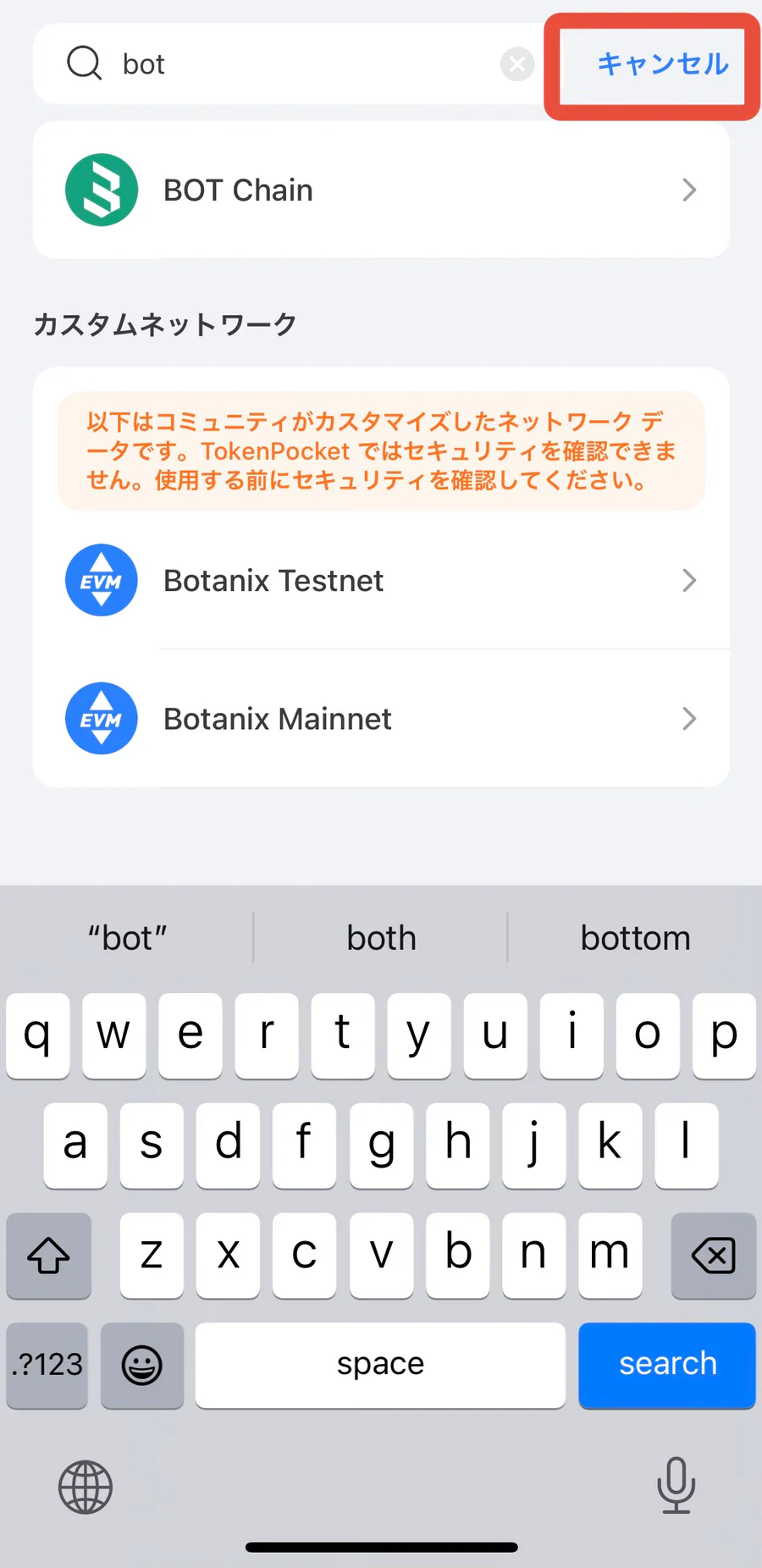
追加後は「キャンセル」で戻る
BOT Chainが検索結果に表示されたら、右上の「キャンセル」をタップしてネットワーク選択へ戻ります。
HDウォレットを作成し、復元情報を保管する
- 8
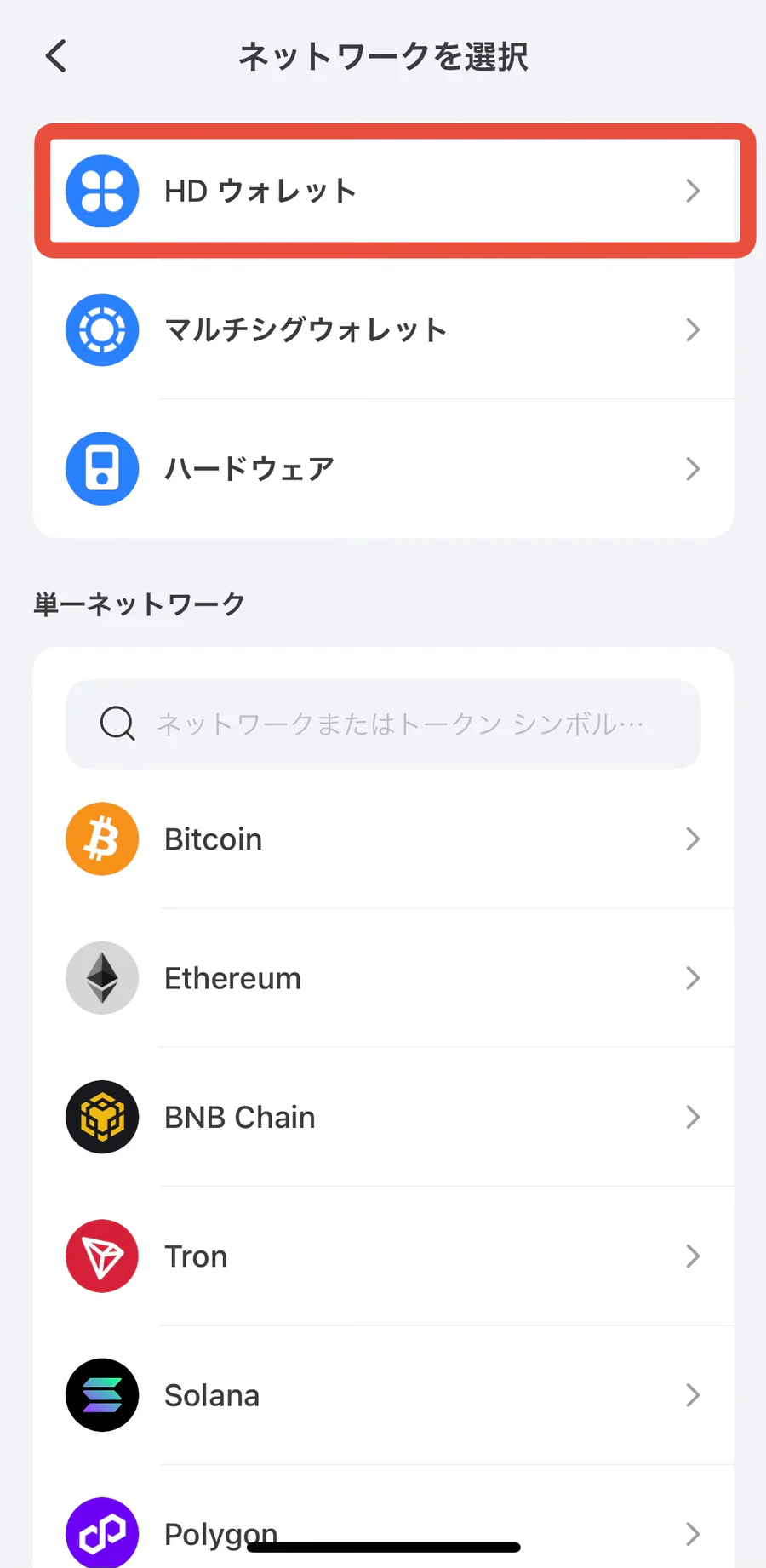
「HDウォレット」を選択
ネットワーク選択画面に戻ったら「HDウォレット」をタップします。
- 9
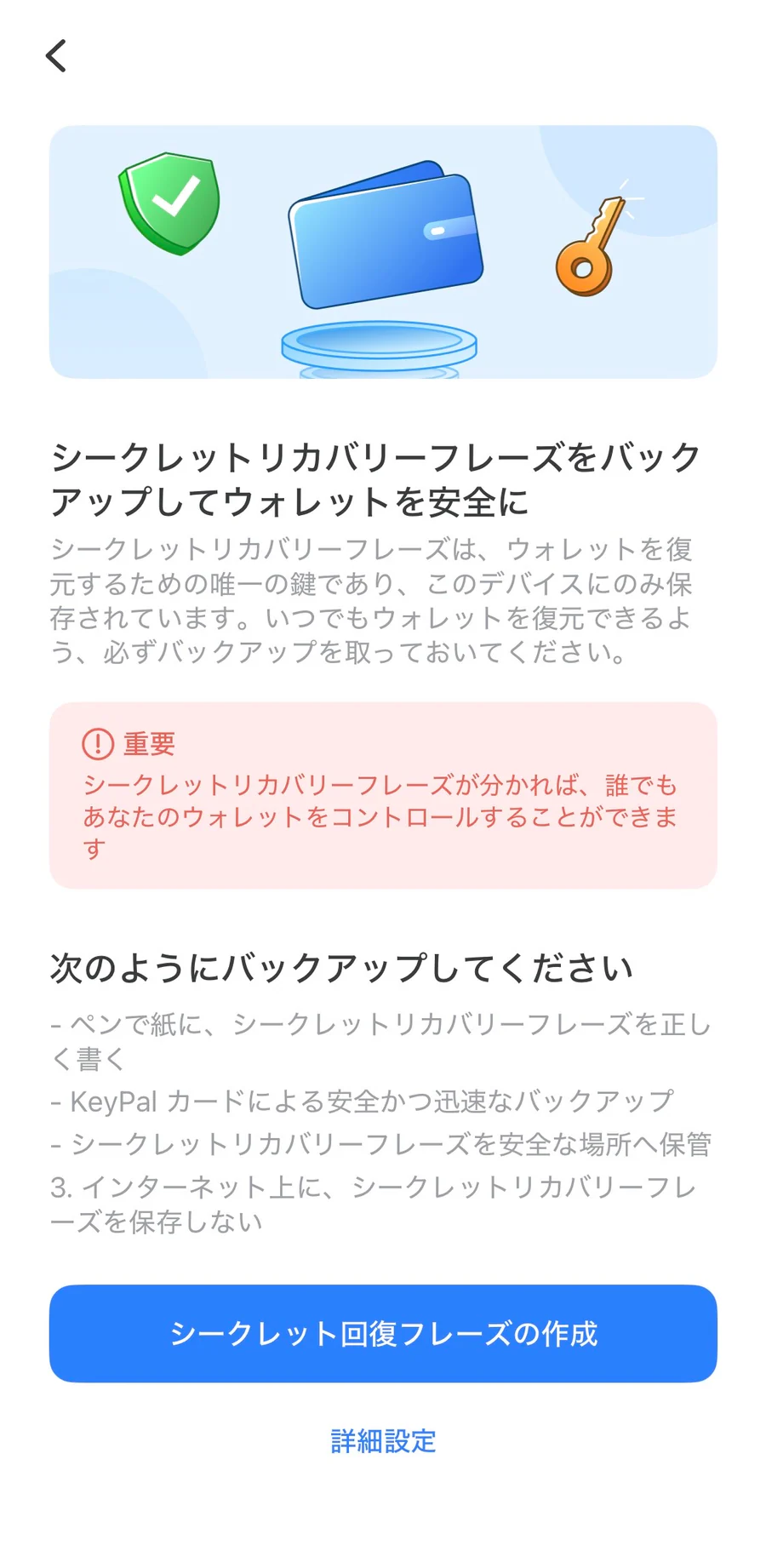
注意事項を確認
リカバリーフレーズに関する説明を読み、「シークレット回復フレーズの作成」をタップします。
- 10
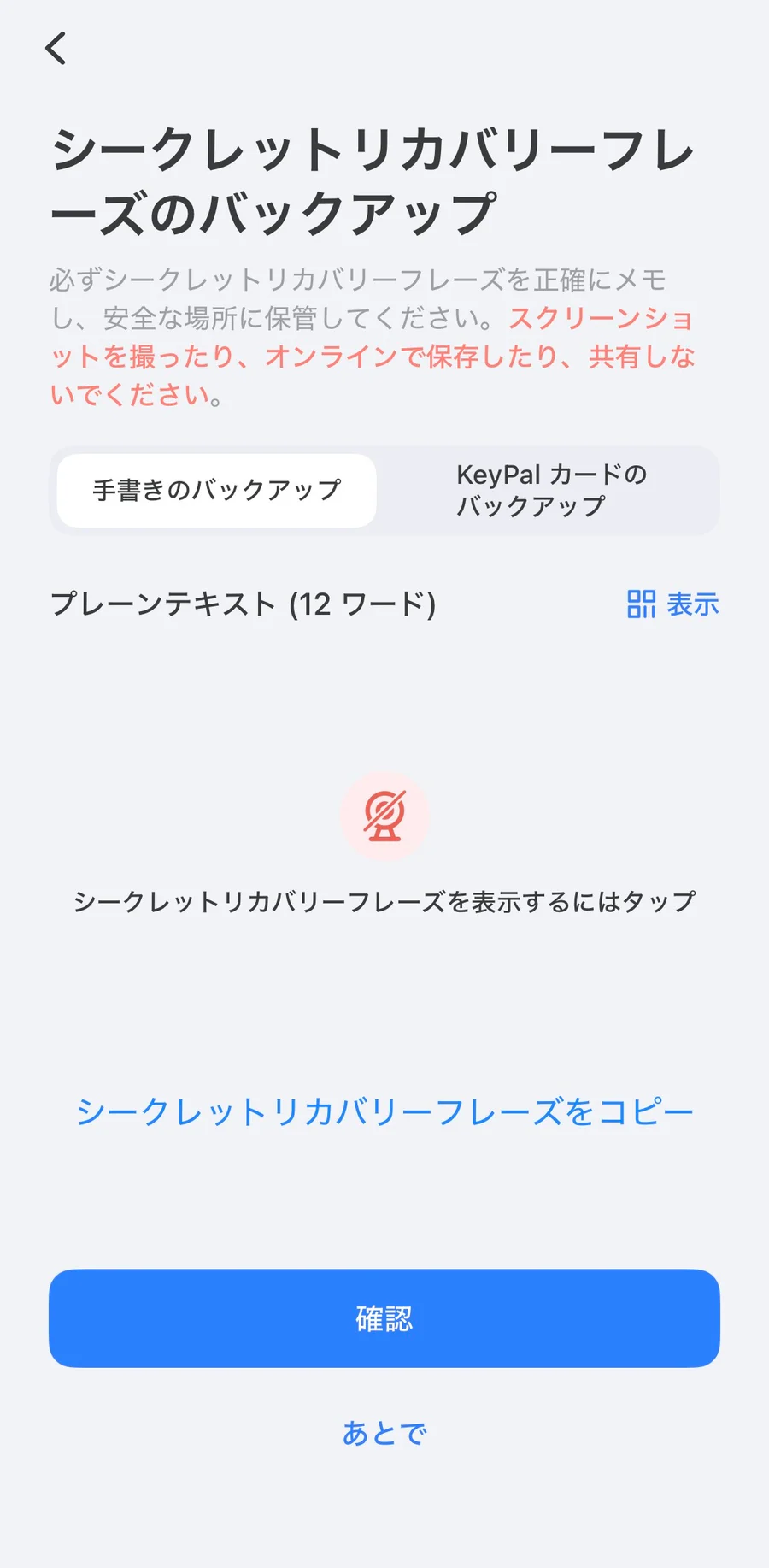
12ワードを紙に正確に控える
「表示」をタップしてプレーンテキスト12ワードを確認し、順番どおり紙へメモします。
スクリーンショット、コピー、クラウドやオンライン上への保存は避けてください。シークレット回復フレーズは運営者を含め、誰にも教えないでください。
- 11
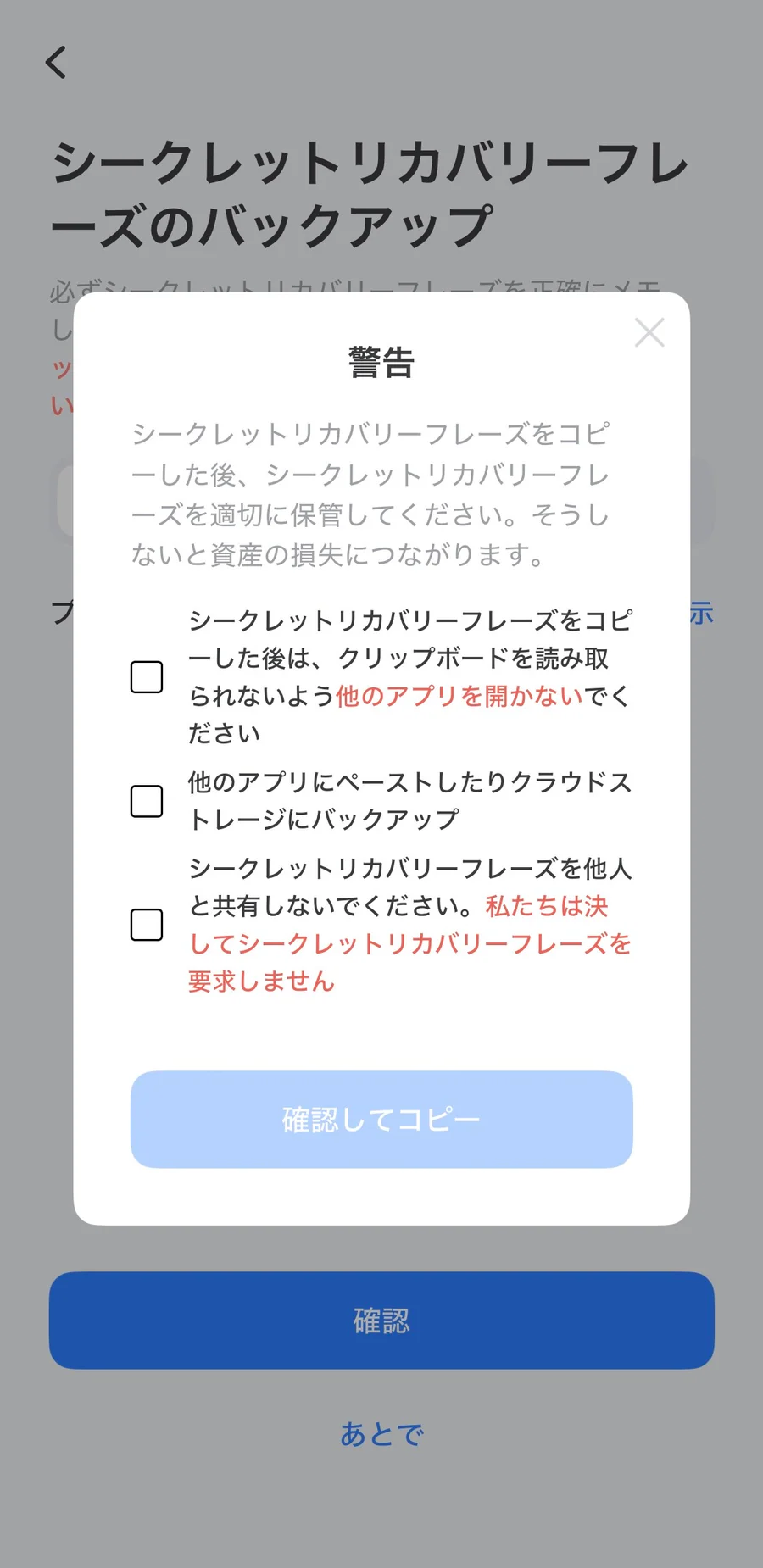
3つの警告を確認して次へ
注意事項を確認してチェックを付け、「確認してコピー」をタップします。確認が終わるとネットワーク選択へ進みます。
- 12
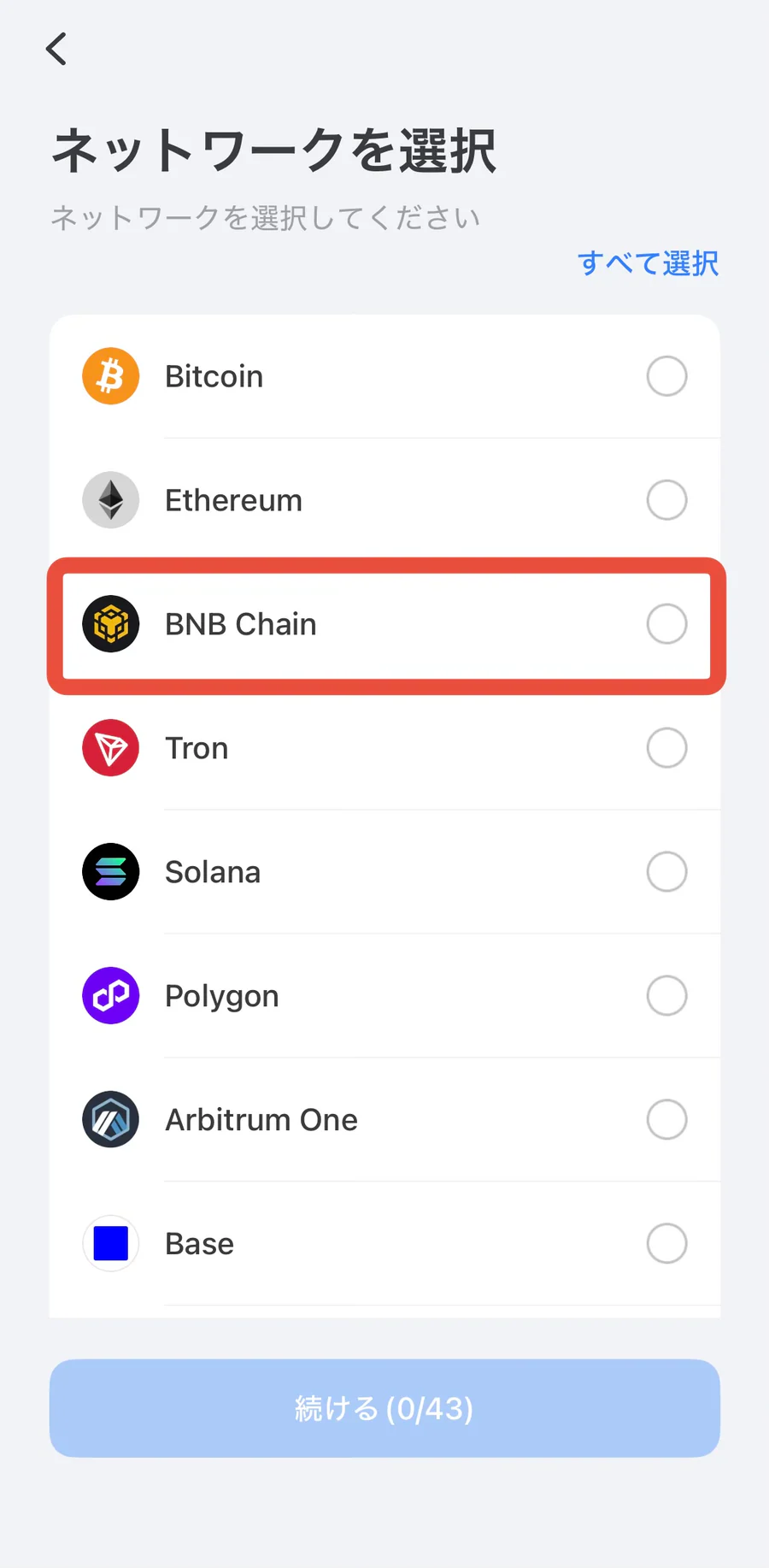
BNB Chainを選択
ネットワーク一覧から「BNB Chain」を選びます。
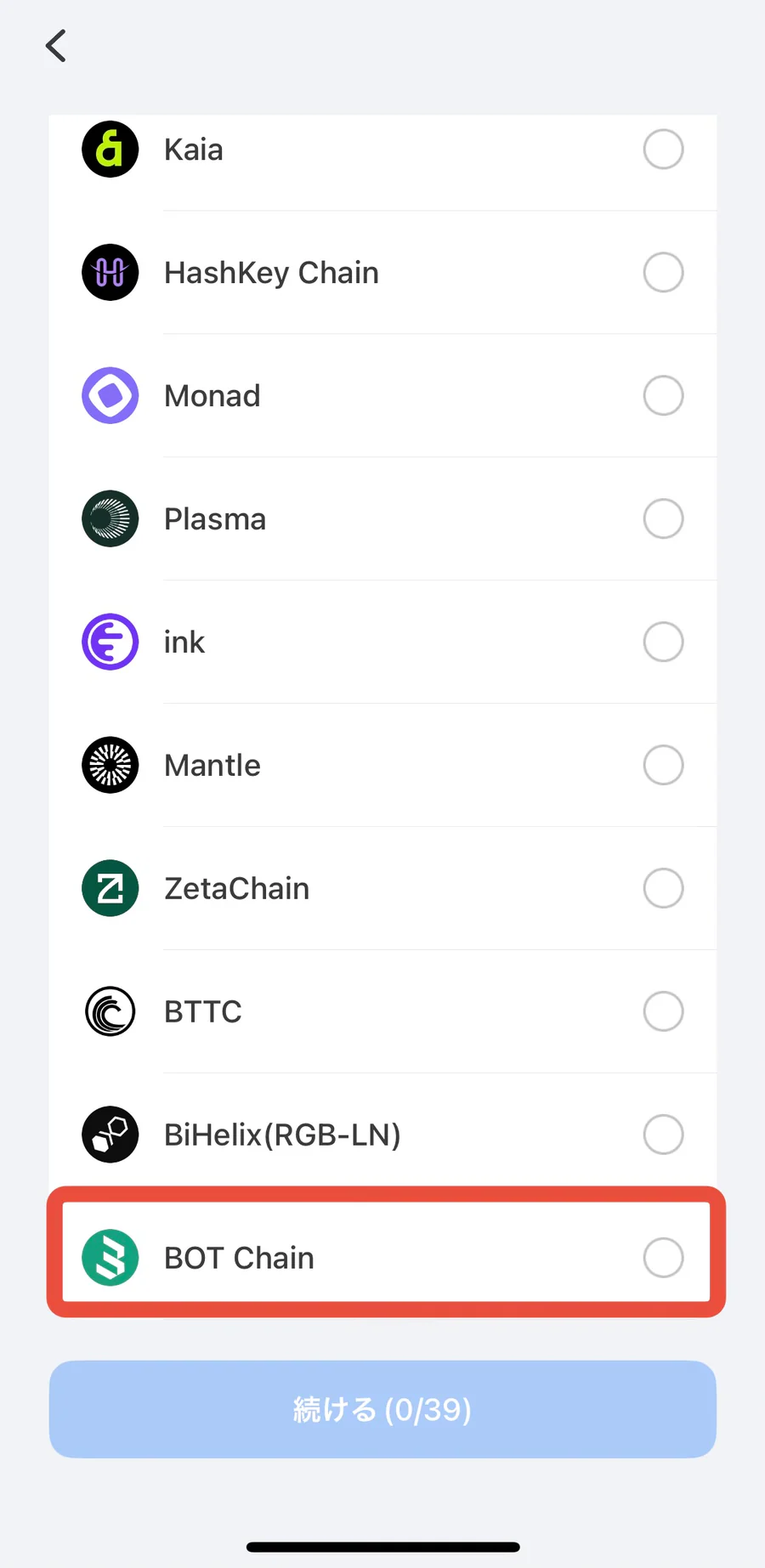
- 13
BOT Chainも選択
続けて「BOT Chain」を選び、2つのネットワークを選択した状態で次へ進みます。
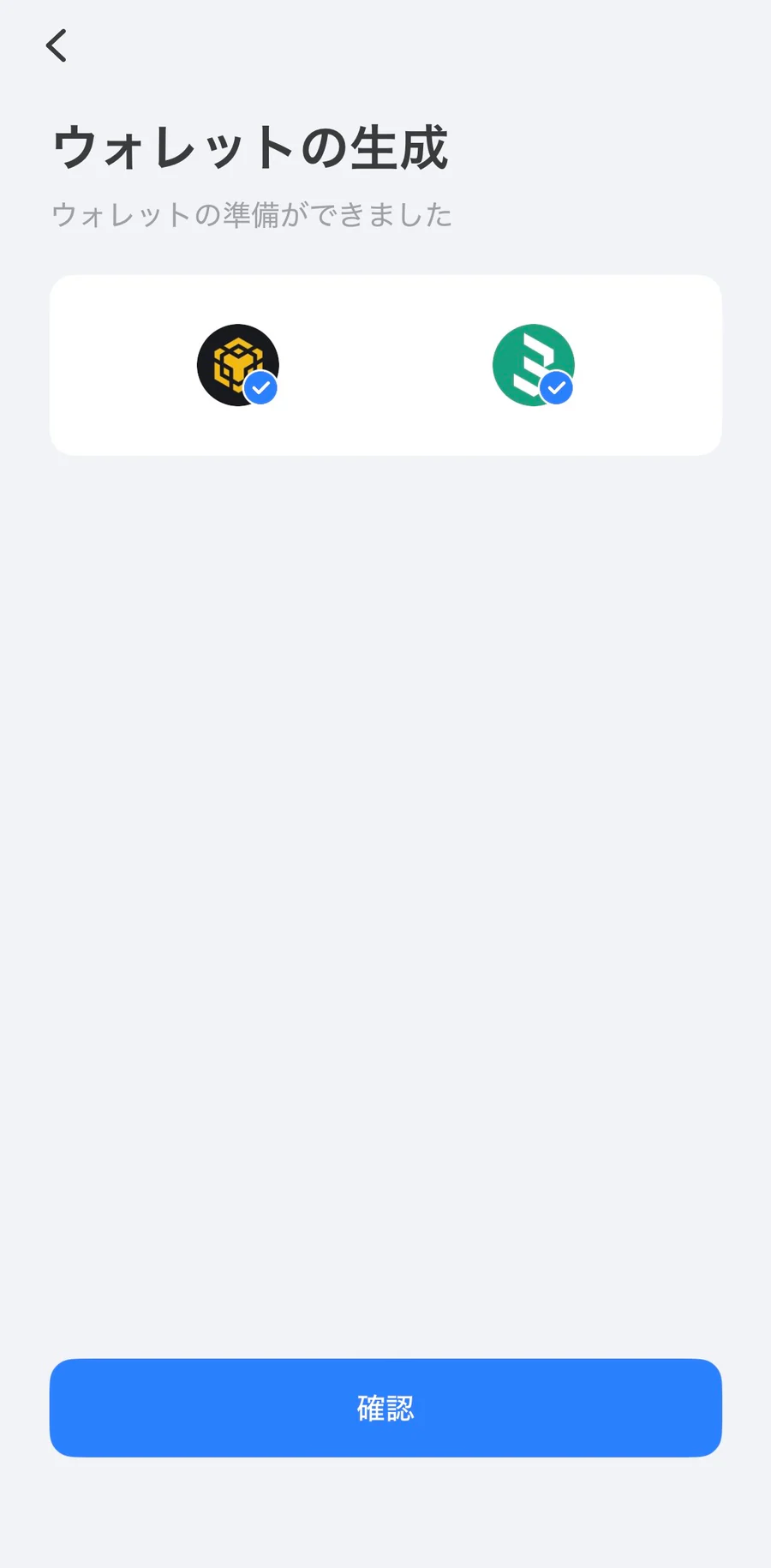
- 14
ウォレットの生成を確認
少し待つとウォレットが生成されます。BNB ChainとBOT Chainのアイコンを確認して「確認」をタップします。
BOT Chainを開いてトークン追加へ進む
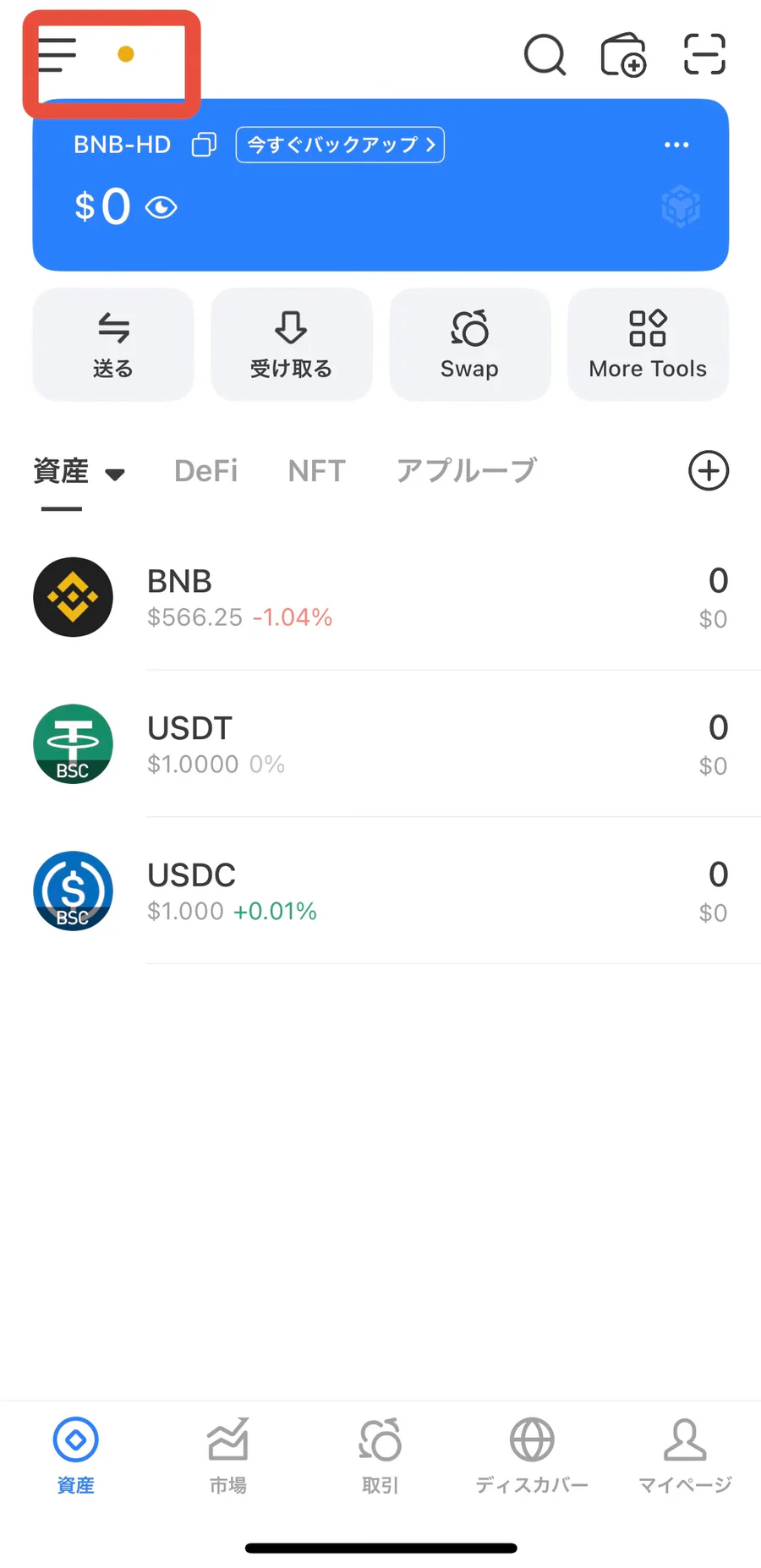
- 15
左上のメニューを開く
ウォレットのホーム画面で、左上の3本線をタップします。
- 16
BOT Chainへ切り替える
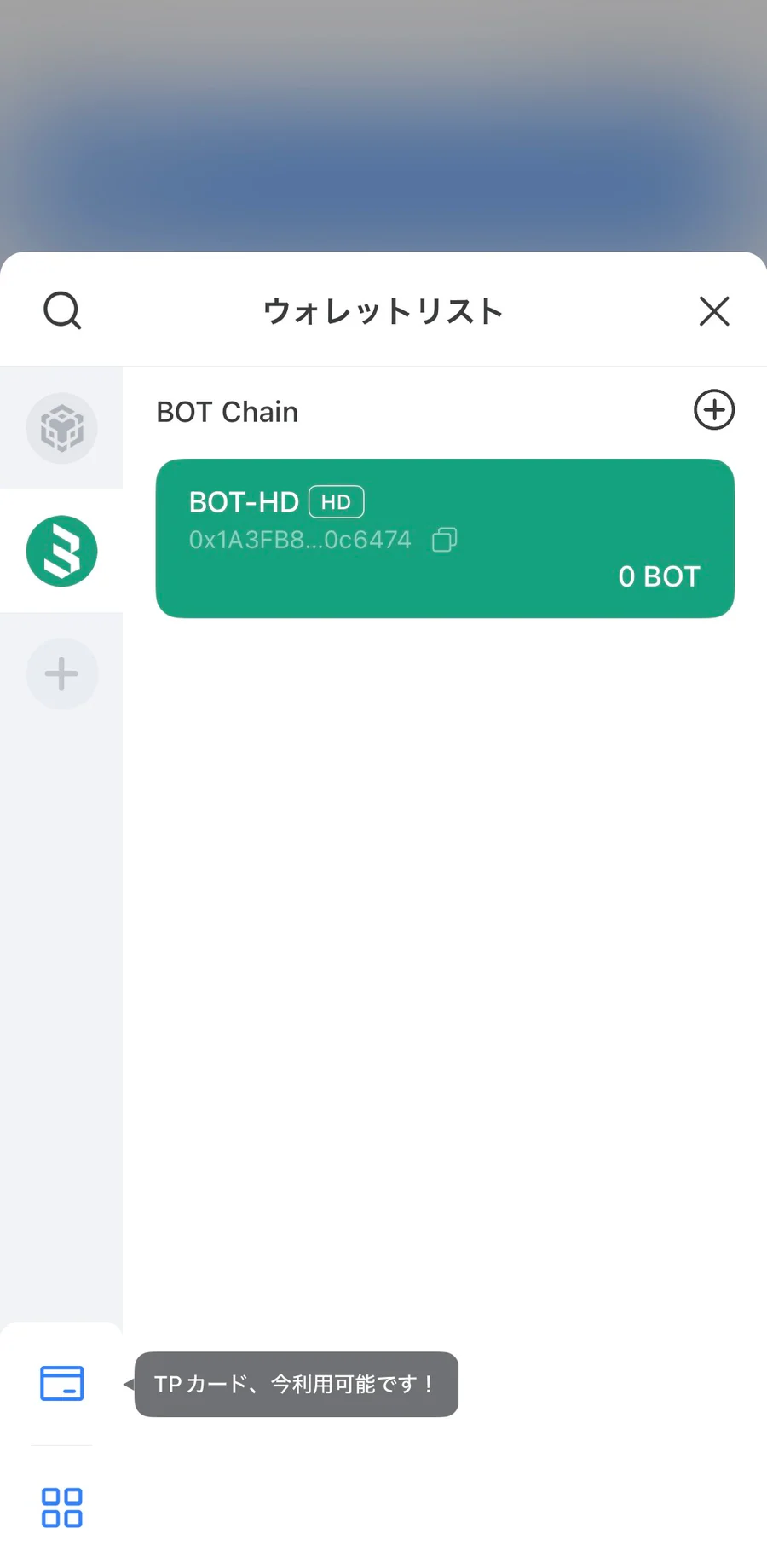
ウォレットリストから「BOT Chain」をタップします。
- 17
トークン追加の「+」をタップ
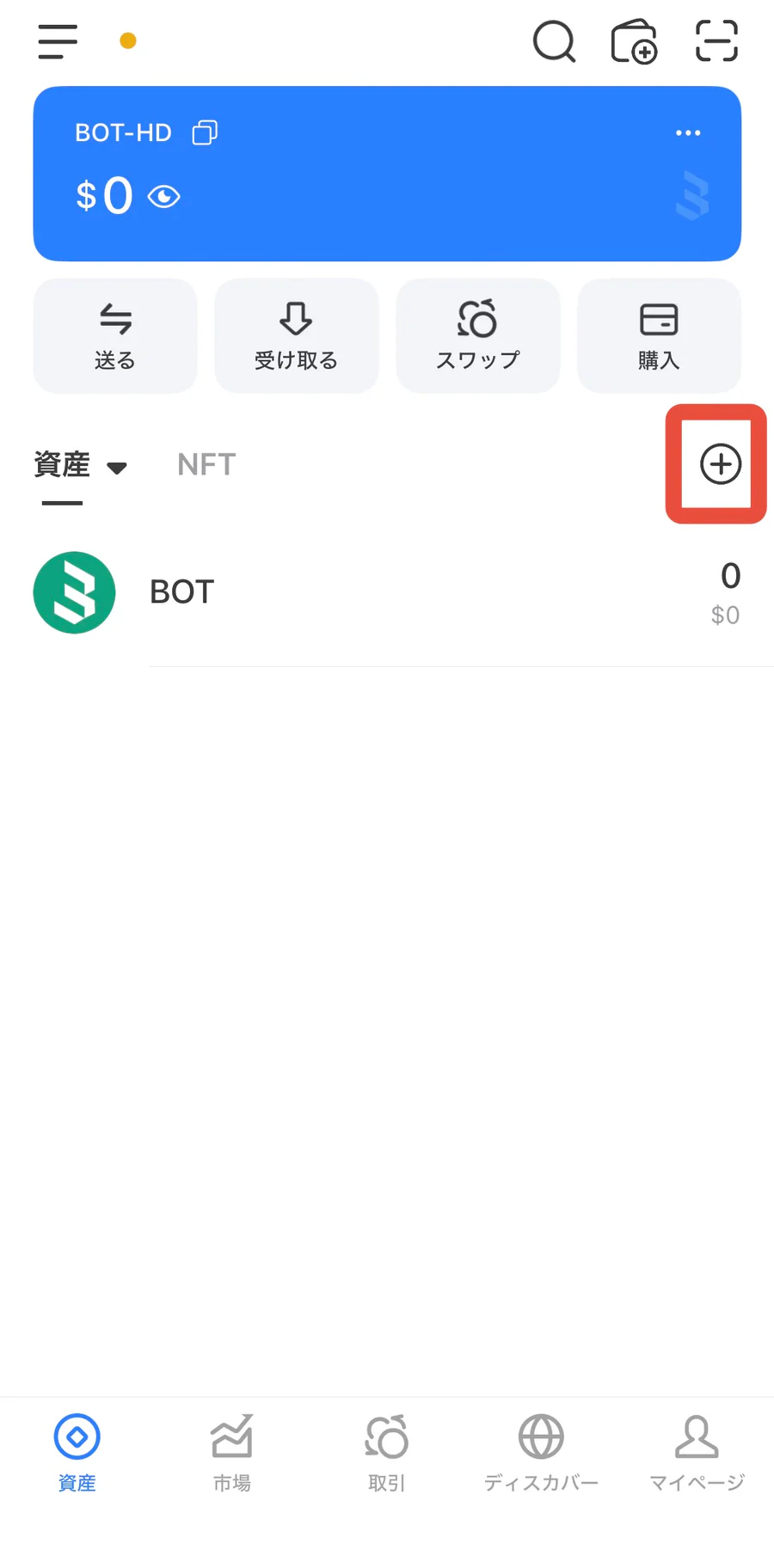
BOT Chainのホーム画面で、資産一覧の右にある「+」をタップします。
- 18
「カスタムトークン」を選択
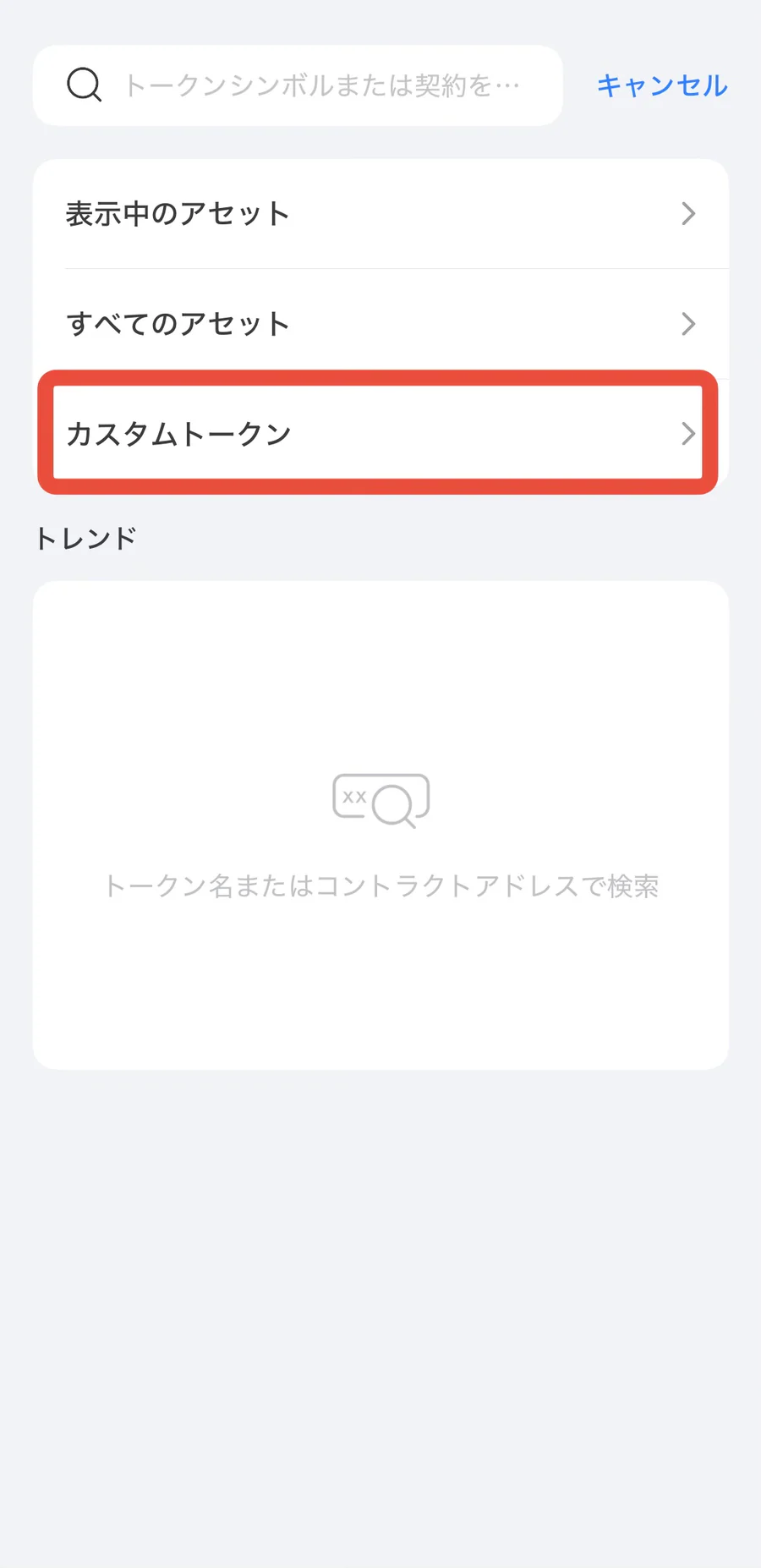
トークン追加画面から「カスタムトークン」をタップします。
USDTとCAをウォレットへ追加する
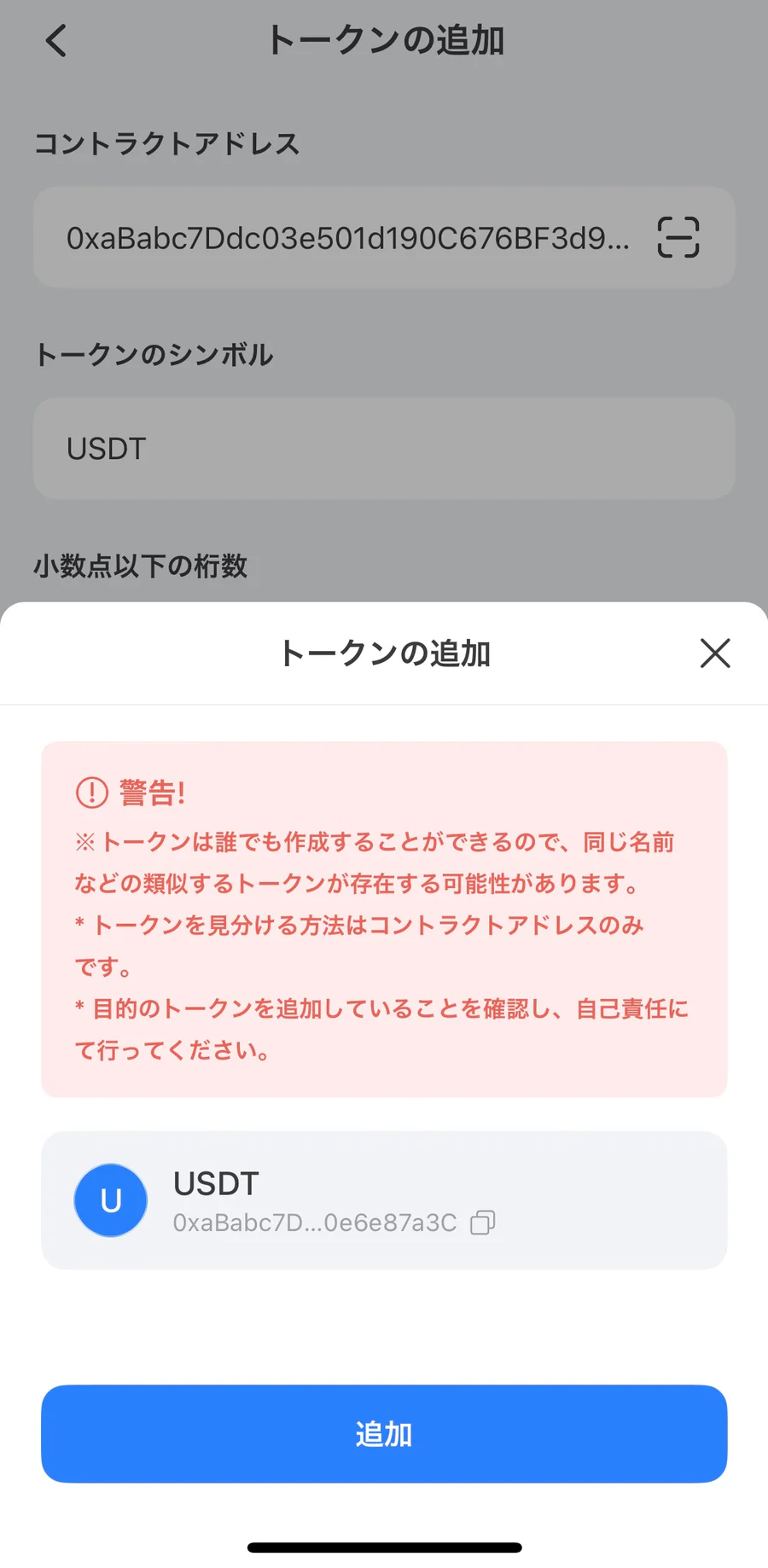
- 19
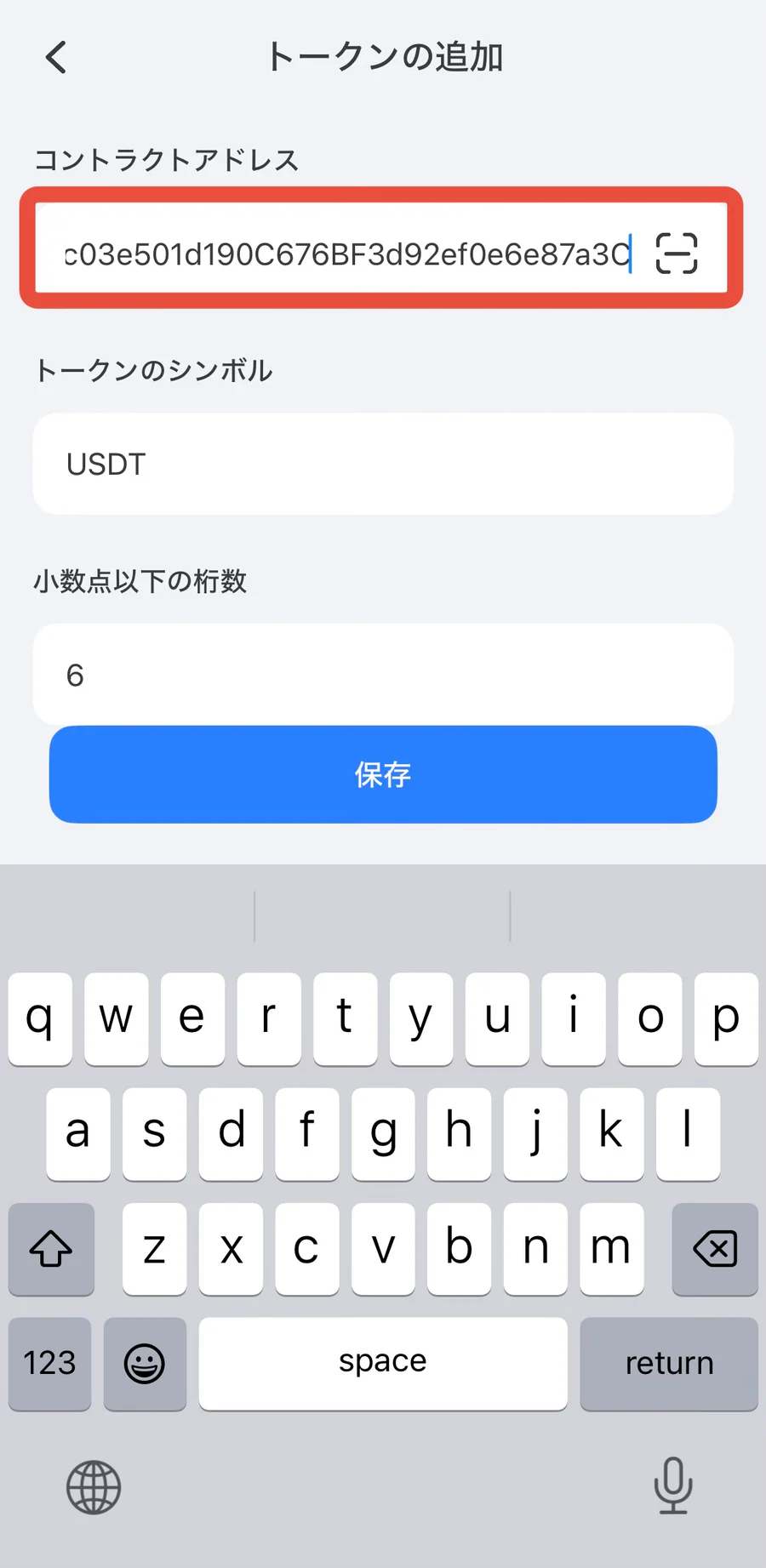
BOT ChainのUSDTを登録
下のアドレスをコピーしてコントラクトアドレス欄へ貼り付けます。シンボルが「USDT」、小数点以下が「6」と表示されることを確認します。
BOT ChainUSDT コントラクトアドレス小数点以下 60xaBabc7Ddc03e501d190C676BF3d92ef0e6e87a3C - 20
USDTを追加
表示されたコントラクトアドレスとシンボルが正しいことを確認し、「追加」をタップします。
同じ名前の偽トークンを避けるため、トークン名だけではなくコントラクトアドレスを必ず確認してください。
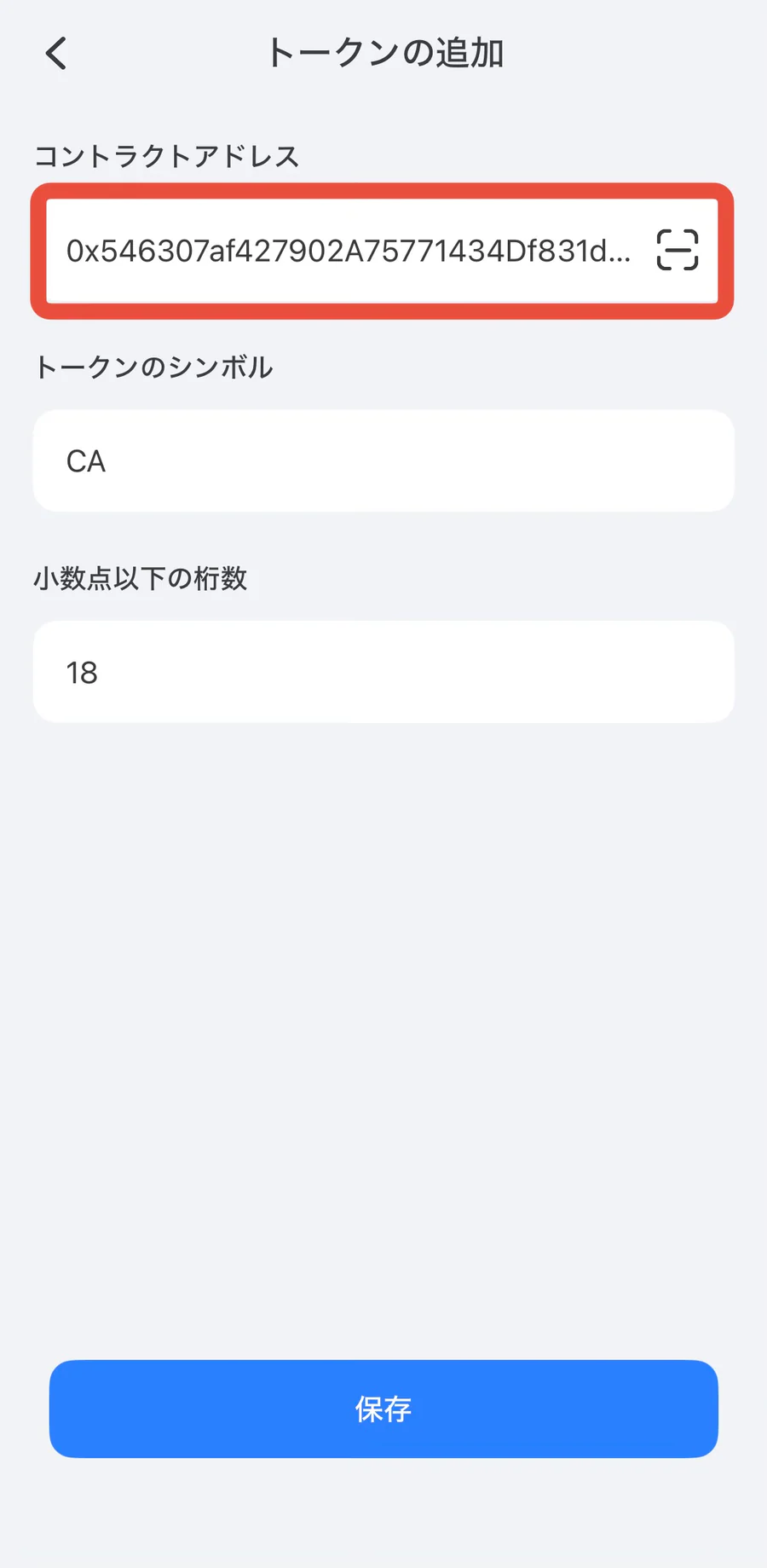
- 21
次にCAを登録
同じように下のアドレスを貼り付けます。シンボルが「CA」、小数点以下が「18」と表示されることを確認します。
BOT ChainCA コントラクトアドレス小数点以下 180x546307af427902A75771434Df831d88219784E19 - 22
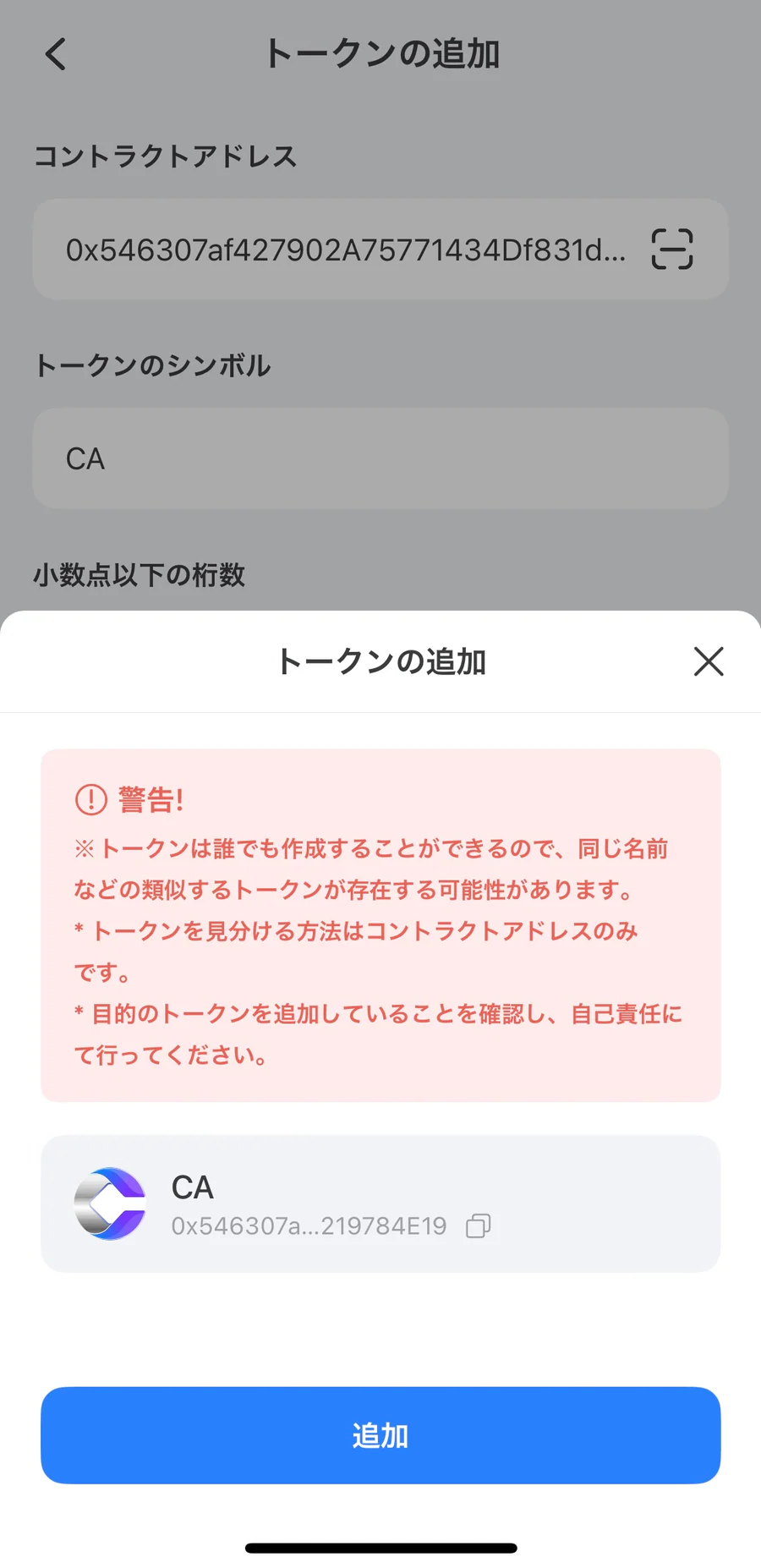
CAを追加して画面を閉じる
表示されたCAの内容を確認して「追加」をタップします。保存できたら右上の「×」で画面を閉じます。
CAも、トークン名とアイコンだけで判断せず、コントラクトアドレスが一致していることを確認してください。
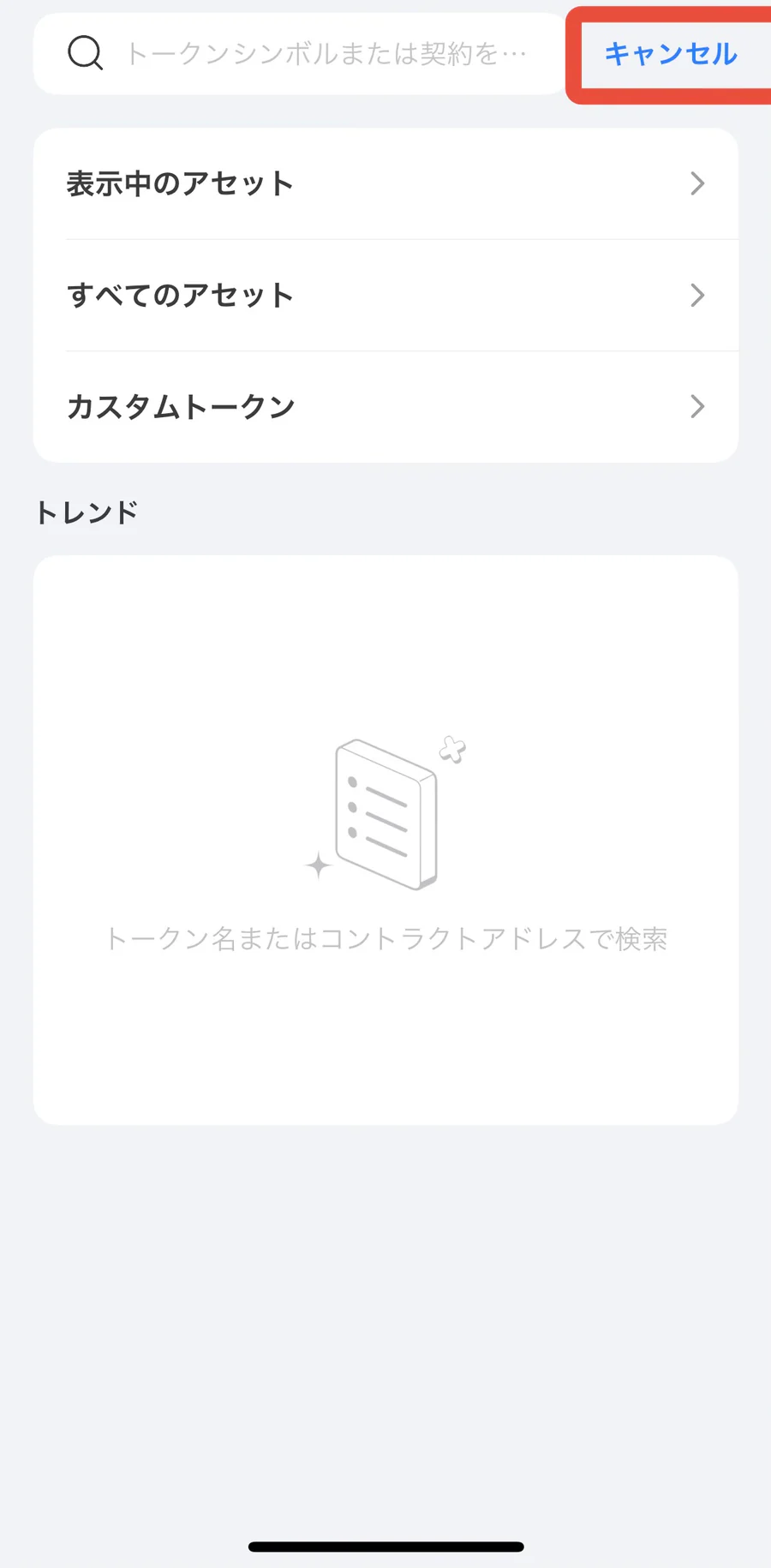
- 23
「キャンセル」でホームへ戻る
トークン追加画面の右上にある「キャンセル」をタップします。
- 24
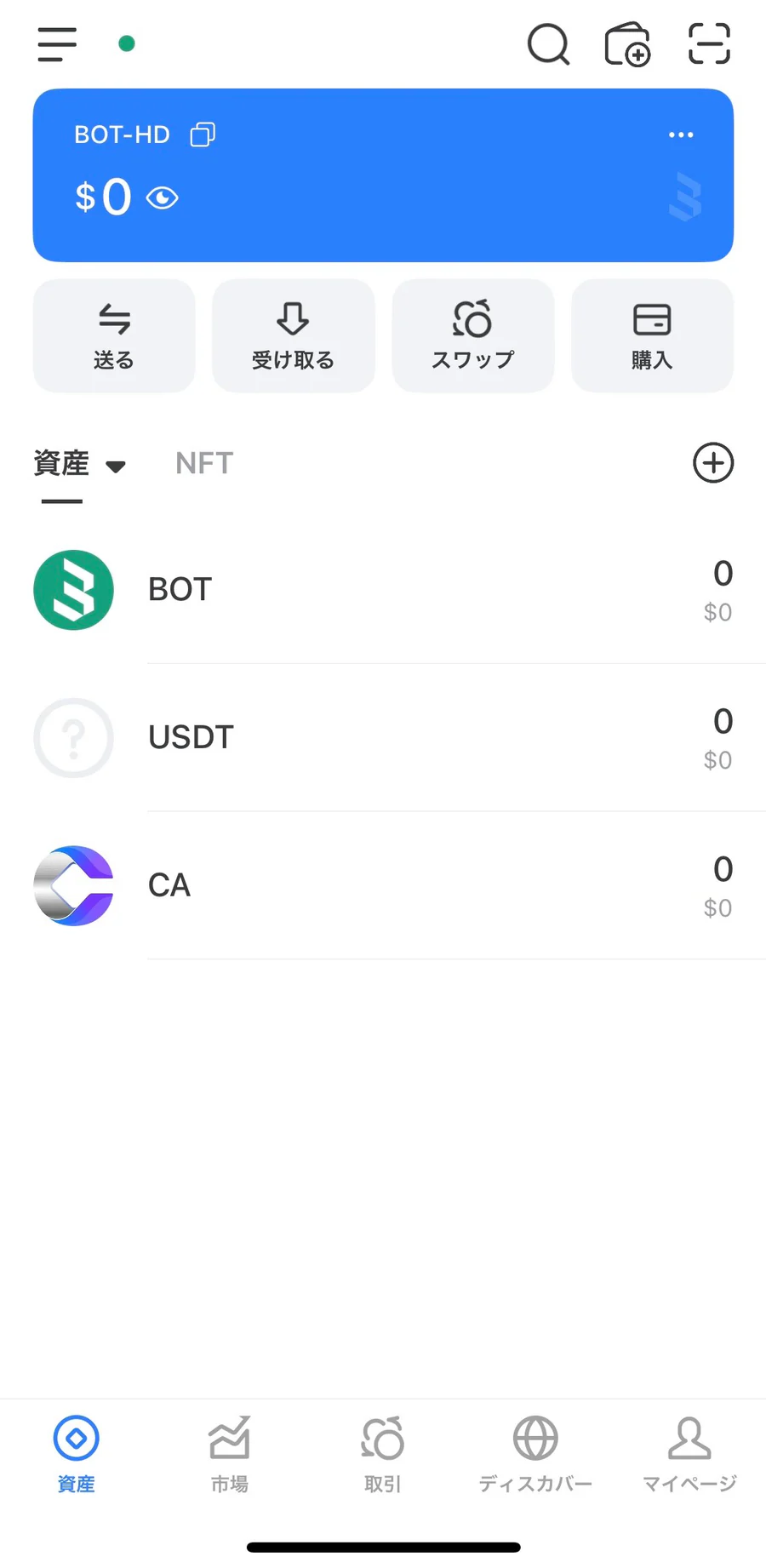
TokenPocketの設定完了
BOT Chainの資産一覧に「USDT」と「CA」が表示されれば、ウォレット設定は完了です。
TROUBLESHOOTING
TokenPocketの作り方・使い方でよく止まるポイント
表示されない、接続できない場合は、最初から作り直す前に該当項目を確認してください。
BOT Chainが表示されない
ネットワーク検索で「bot」と入力し、Chain ID 677、RPC https://rpc.botchain.ai を確認します。
USDT・CAが表示されない
先にBOT Chainへ切り替え、正式コントラクトと小数点以下の桁数を照合してカスタムトークンを追加します。
CAの正式情報と用途を確認するCaryPactへ接続・ログインできない
TokenPocketの「ディスカバー」から app.carypact.com を開き、BOT Chainの自分のウォレットで署名します。
購入用USDT・ガス代がない
購入用USDTとは別に、承認に使うガス代が必要です。送金前にチェーンを一致させてください。
TokenPocketへUSDT・BNBを送る方法COMPLETION CHECK
STEP1完了の目印
- TokenPocketのホーム画面を開ける
- リカバリーフレーズを安全な場所へ保管した
- BNB ChainとBOT Chainを選択できる
- BOT Chainの資産一覧にUSDTとCAが表示される
うまく進まない場合はTokenPocketのエラー対処を確認してください。
この段階を終えたら
TokenPocketの設定は完了です
次は、紹介コード付きURLをTokenPocket内で開き、CaryPactへ接続します。