STEP 2 / 3 ・ REGISTER & PURCHASE
CaryPactの登録とハッシュレート購入方法
この段階には、CaryPactへの登録、ウォレット接続、資金準備、承認、計算力購入が含まれます。
紹介情報を登録前に確認し、同じ操作を重複させないよう進めます。
START HERE
まず紹介情報を確認する
紹介コード付きURLをコピーしてTokenPocket内で開くと、紹介コードが自動的に反映されます。
コピーしたURLをTokenPocketの「ディスカバー」に貼り付けます。CaryPactが開いたら、登録前に紹介コード J3WL8Wが反映されていることを確認してください。
BEFORE REGISTRATION
登録だけで終わらないために、入金前の不安を相談できます
「ウォレットやUSDTの準備が合っているか」「購入後に何を確認すればよいか」など、記事だけでは判断しづらい点を登録・購入前に確認できます。
- LINEはQR読み取り、またはボタンから直接開けます
- Xは「けい@CaryPact」のプロフィールを開きます
- 秘密鍵・回復フレーズ・パスワードは絶対に送らないでください
当サイトはCaryPact公式サポートではありません。利益や元本、購入・出金の成功を保証する案内は行いません。
 スマホではQRをタップしてLINEを開けます
PART 1 / 2
CaryPactへ接続・登録する
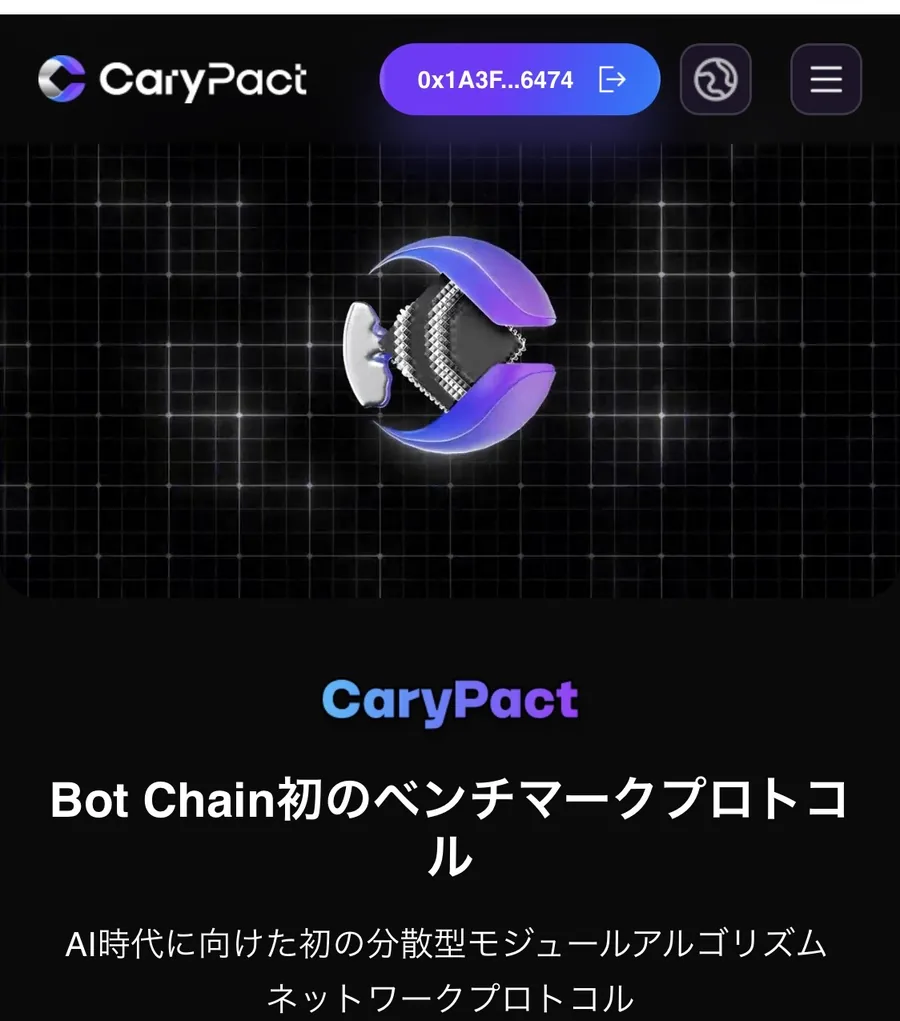
接続先が app.carypact.com であることを確認して進めます。 各手順は、説明の下に画面画像を掲載しています。
TokenPocketからCaryPactを開く
- 1
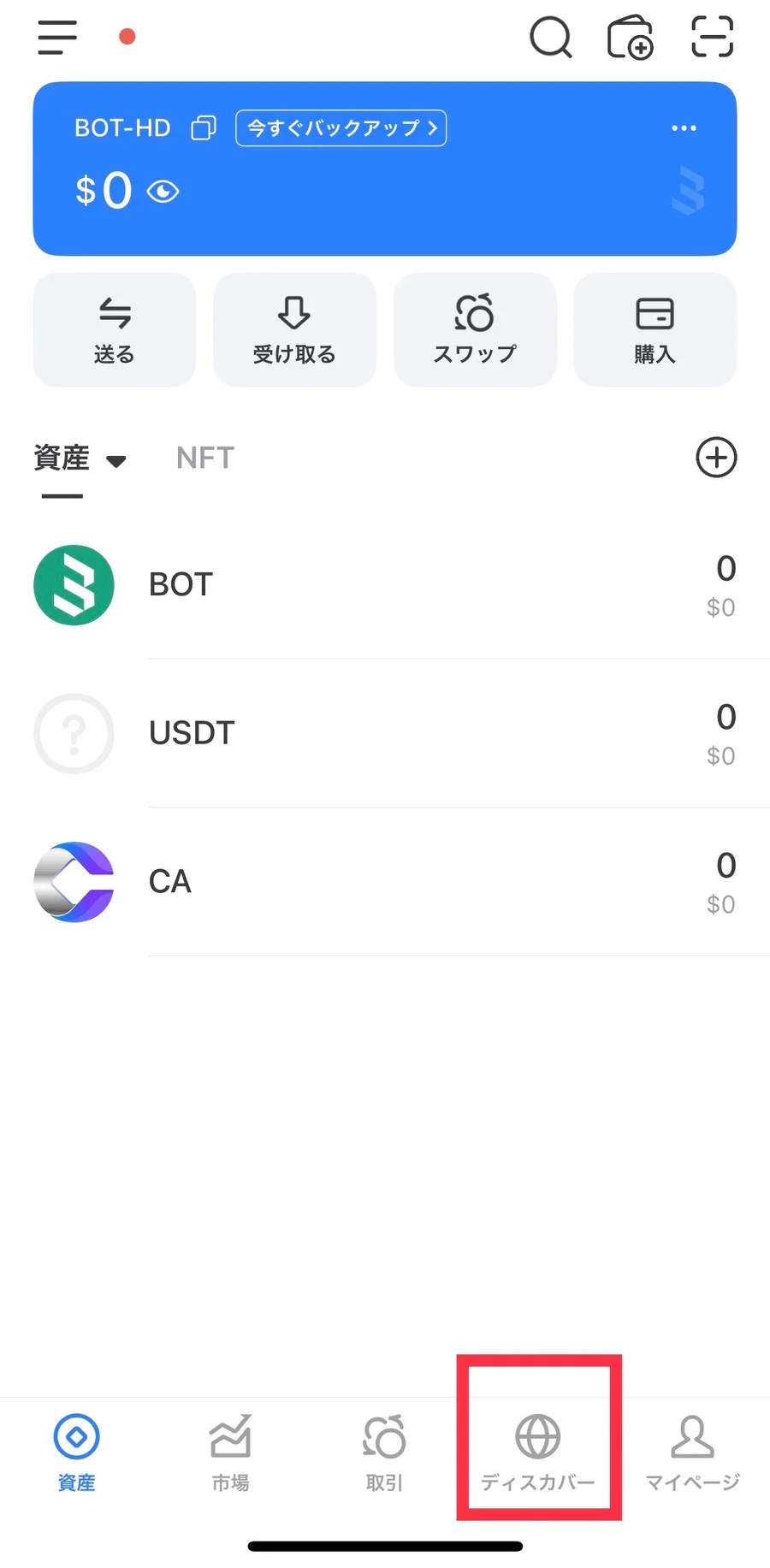
TokenPocketでディスカバーを開く
TokenPocketを開き、画面下の「ディスカバー」をタップします。BOT Chainのウォレットを選んだ状態で進めてください。

- 2
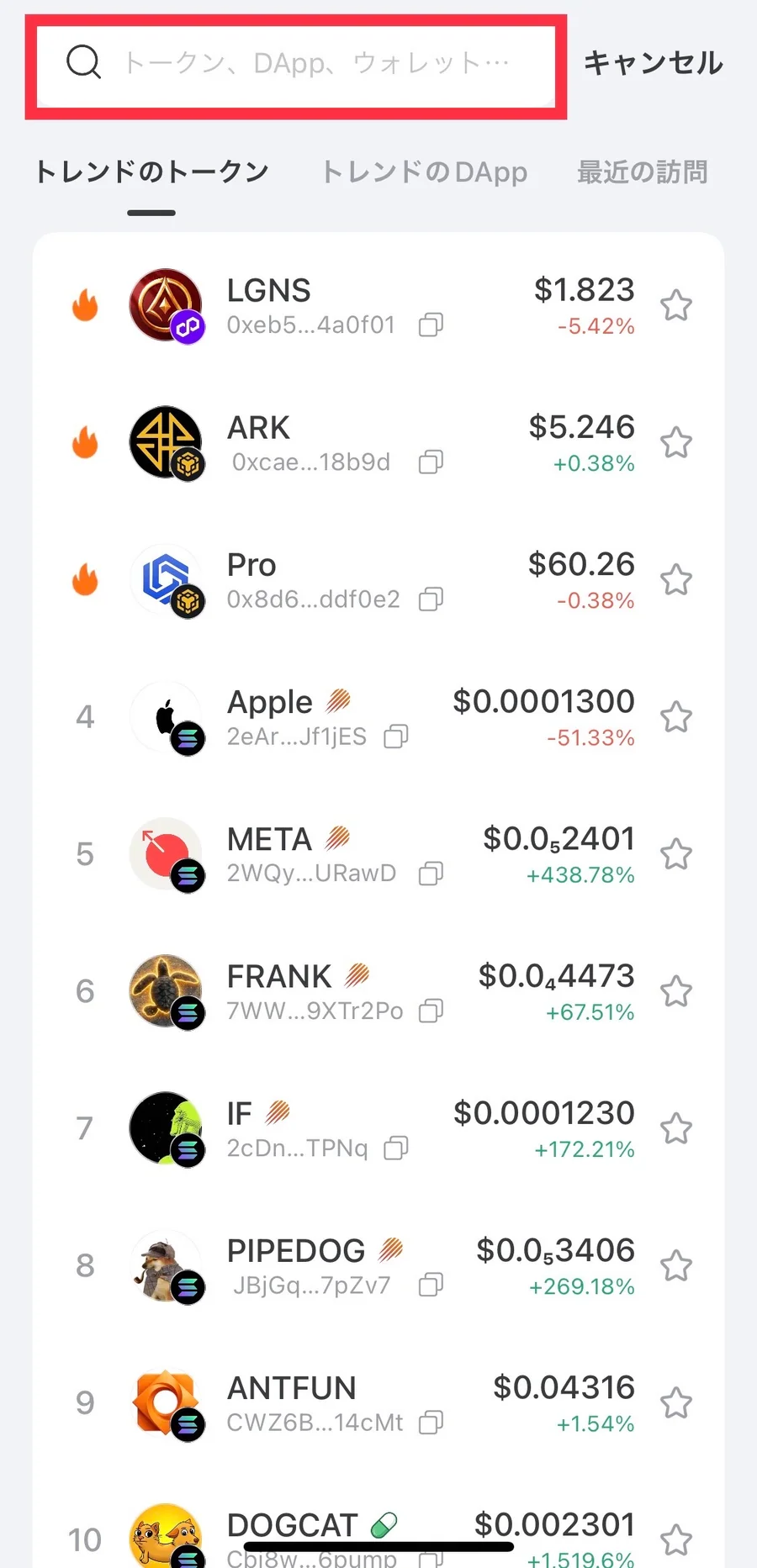
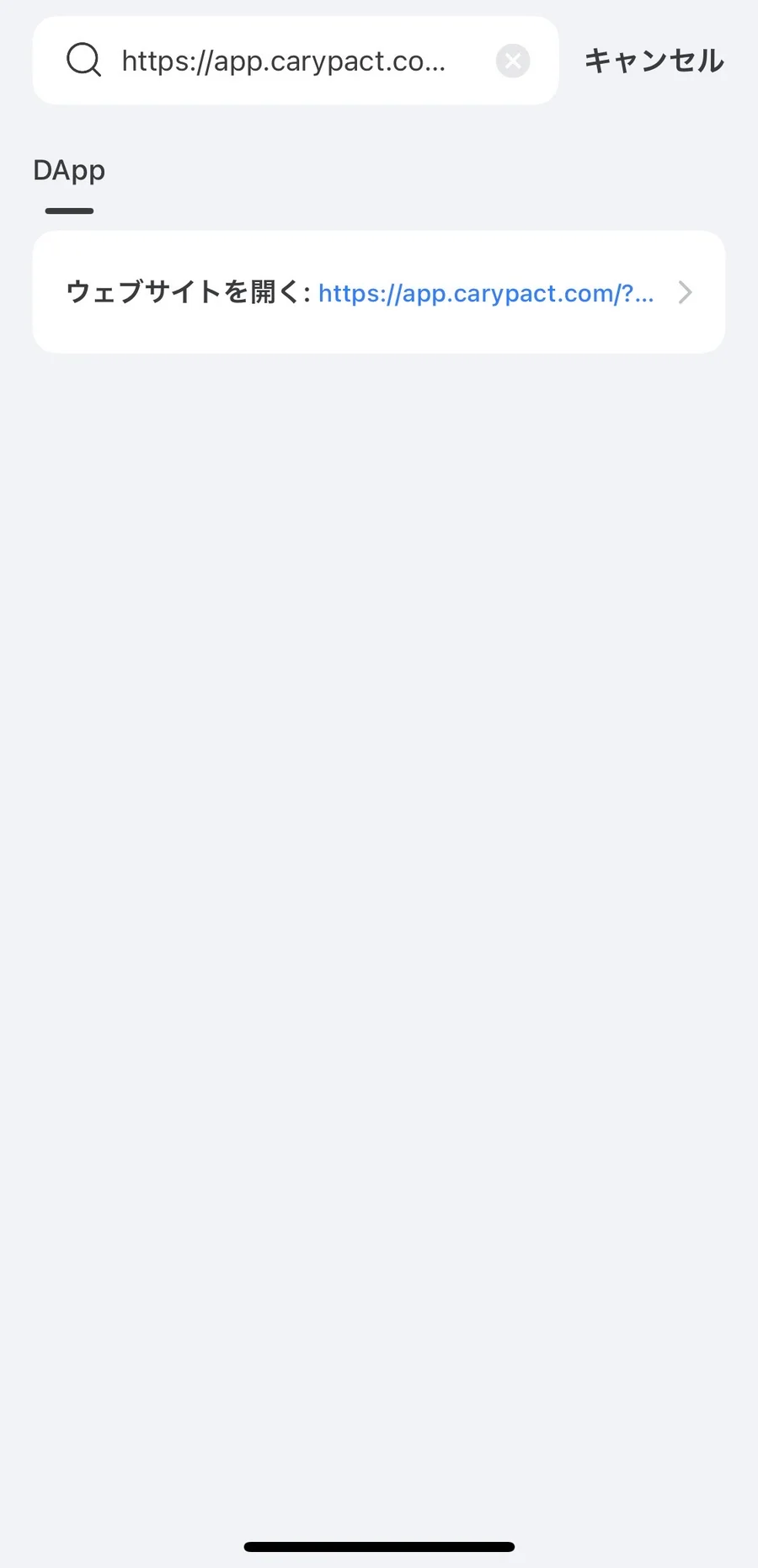
紹介コード付きURLを貼り付ける
このページ上部のボタンでコピーした紹介コード付きURLを、画面上部の検索欄へ貼り付けます。
- 3
「ウェブサイトを開く」をタップ
検索結果に表示される「ウェブサイトを開く」をタップします。リンク先がapp.carypact.comであることも確認してください。
- 4
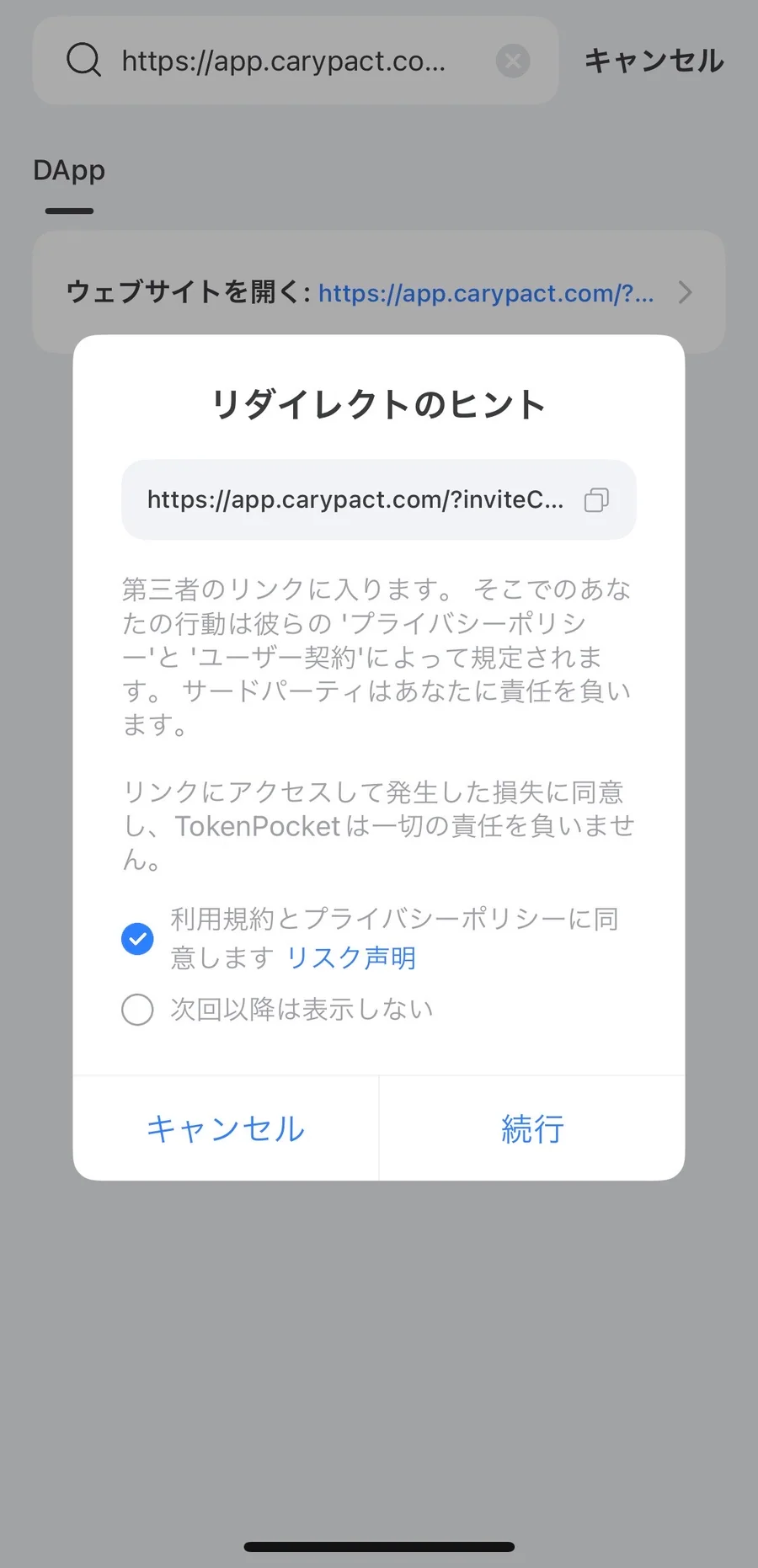
リダイレクトのヒントで「続行」
表示されたURLと注意事項を確認し、利用規約への同意欄が選択されていることを確認して「続行」をタップします。
表示先がapp.carypact.comではない場合は「続行」を押さず、前の画面へ戻ってURLを確認してください。
CaryPactの画面を日本語にする
- 5
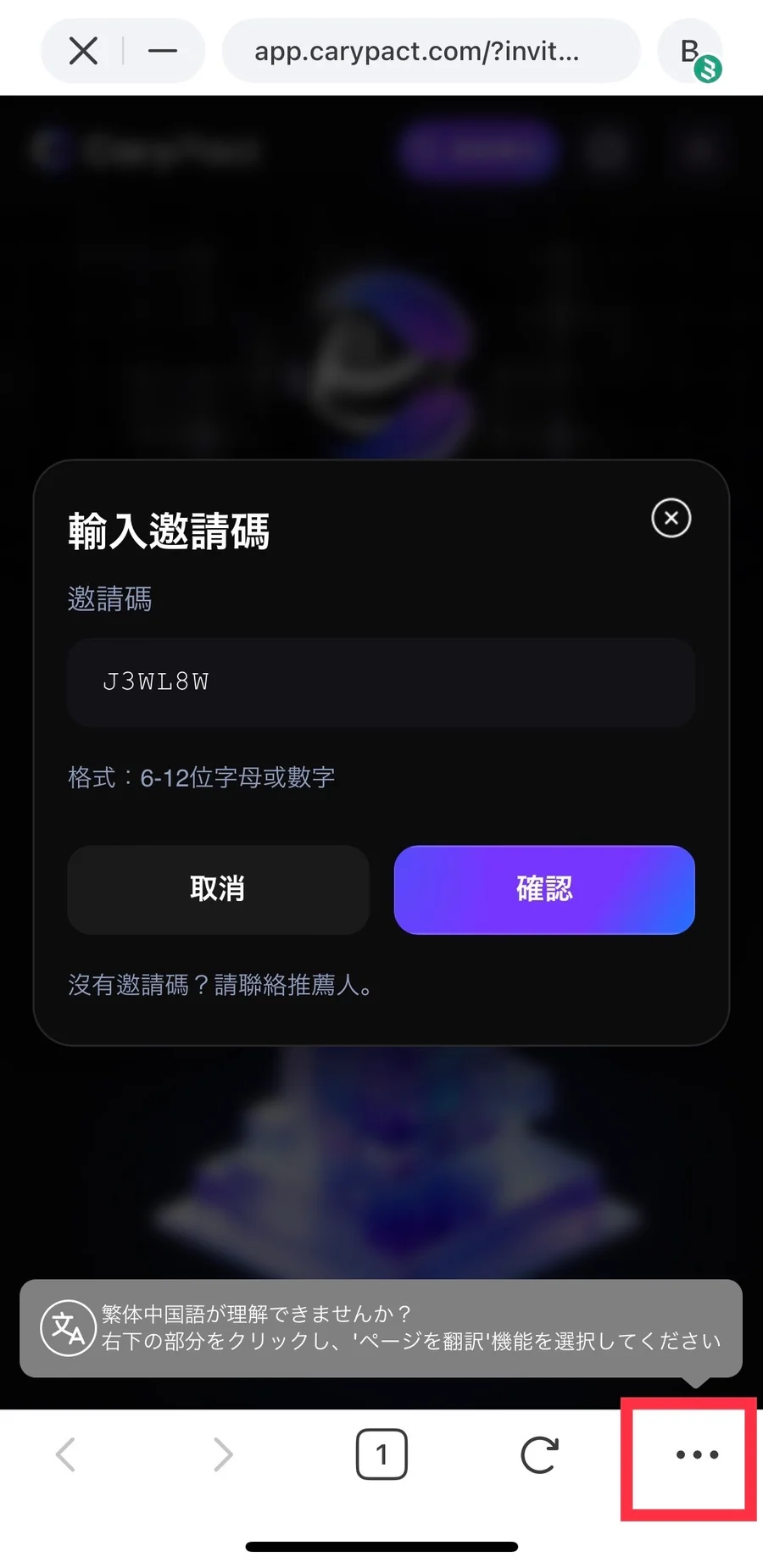
CaryPact画面で右下の「•••」を開く
CaryPactの招待コード入力画面が開きます。この時点では「確認」を押さず、画面右下の「•••」をタップします。
- 6
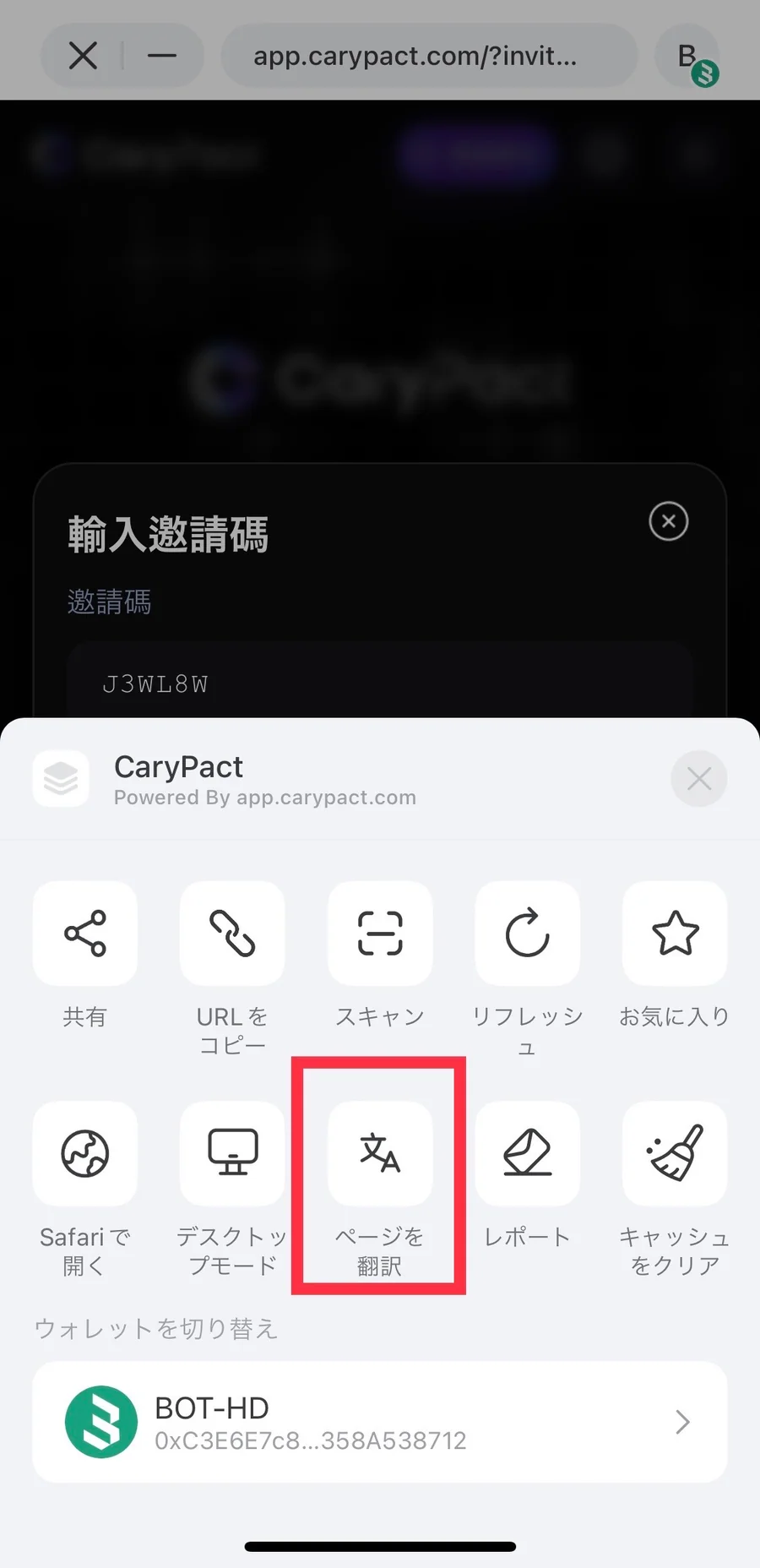
「ページを翻訳」を選ぶ
TokenPocketのブラウザメニューから「ページを翻訳」をタップします。
- 7
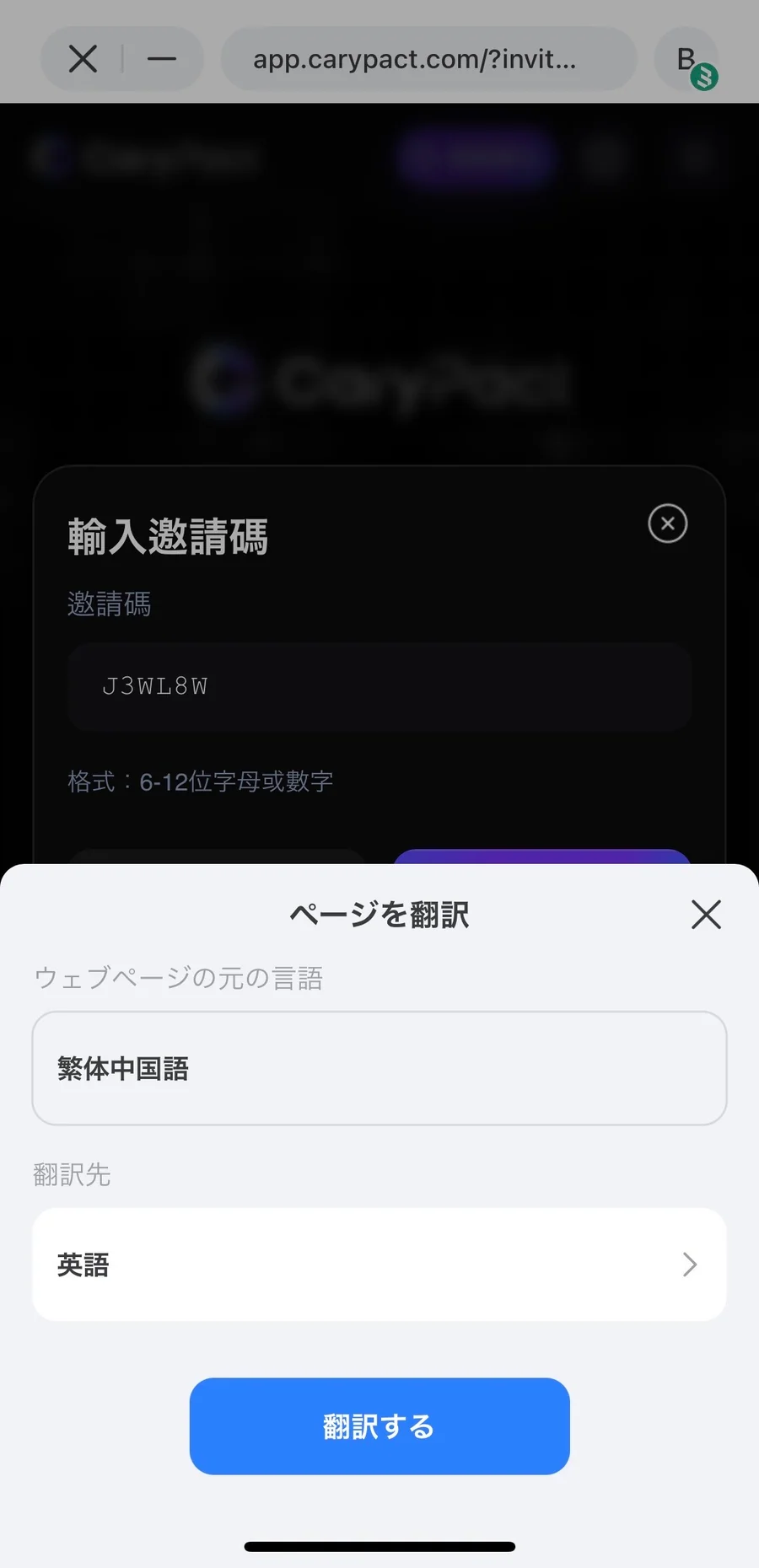
翻訳先の言語を変更する
「翻訳先」に表示されている言語をタップし、日本語へ変更します。
- 8
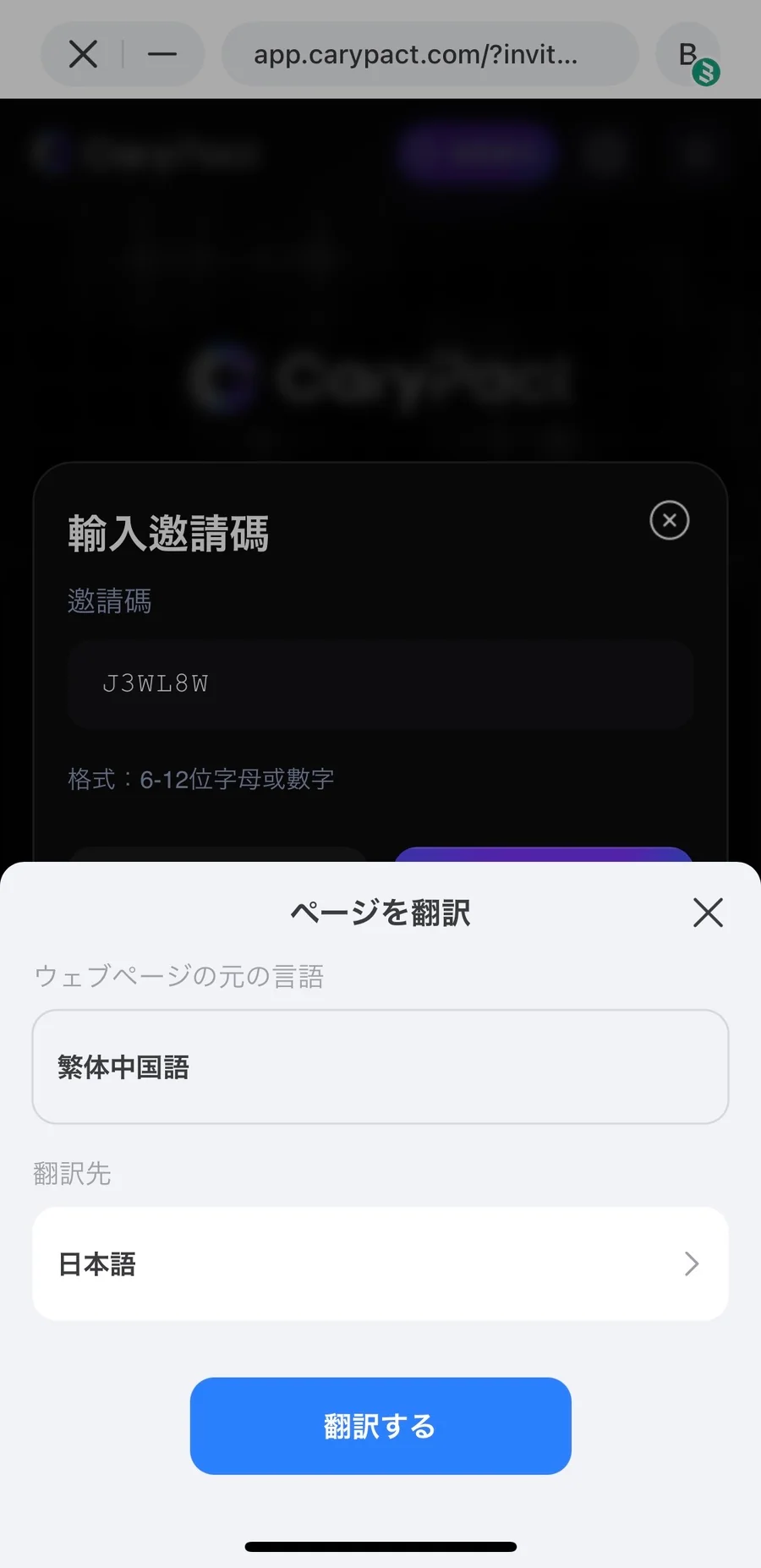
日本語を選び「翻訳する」
翻訳先が「日本語」になっていることを確認して、「翻訳する」をタップします。
紹介コードを確定してウォレットを接続する
- 9
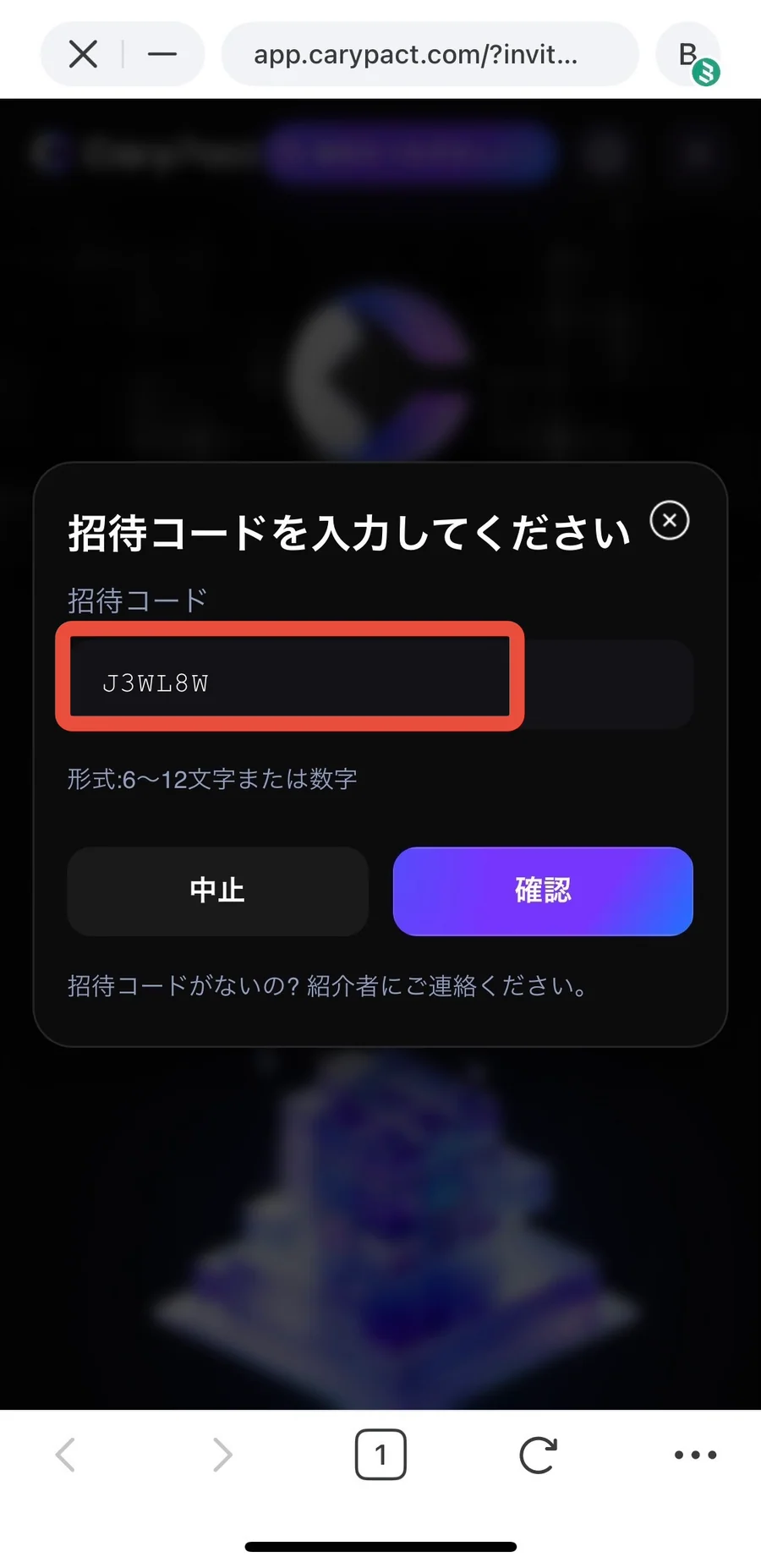
紹介コードを確認して「確認」
招待コード欄に「J3WL8W」が入っていることを確認し、「確認」をタップします。
紹介コードは登録後に変更できない可能性があります。空欄や別のコードになっている場合は、ここで止めて紹介URLから開き直してください。
- 10
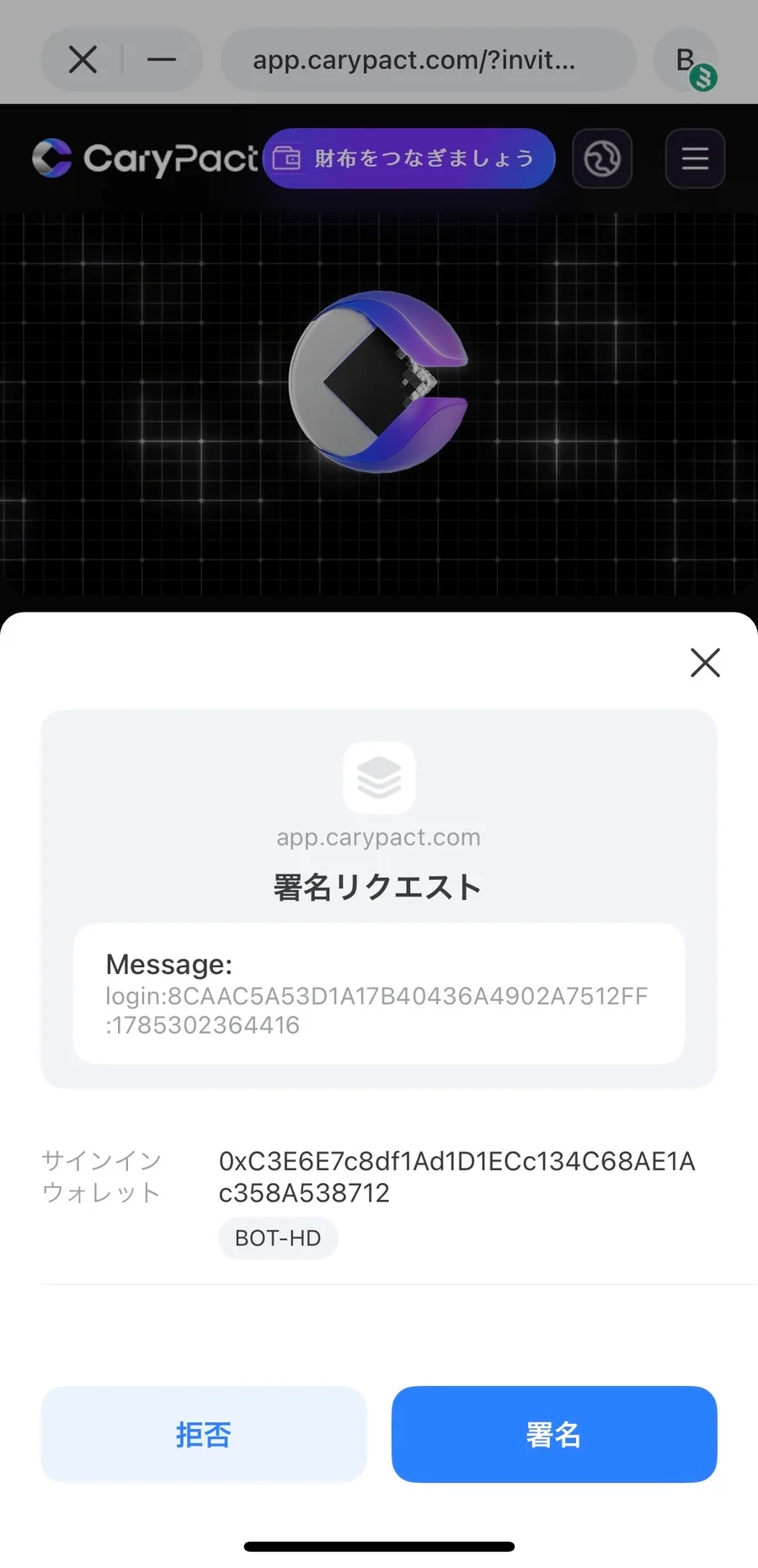
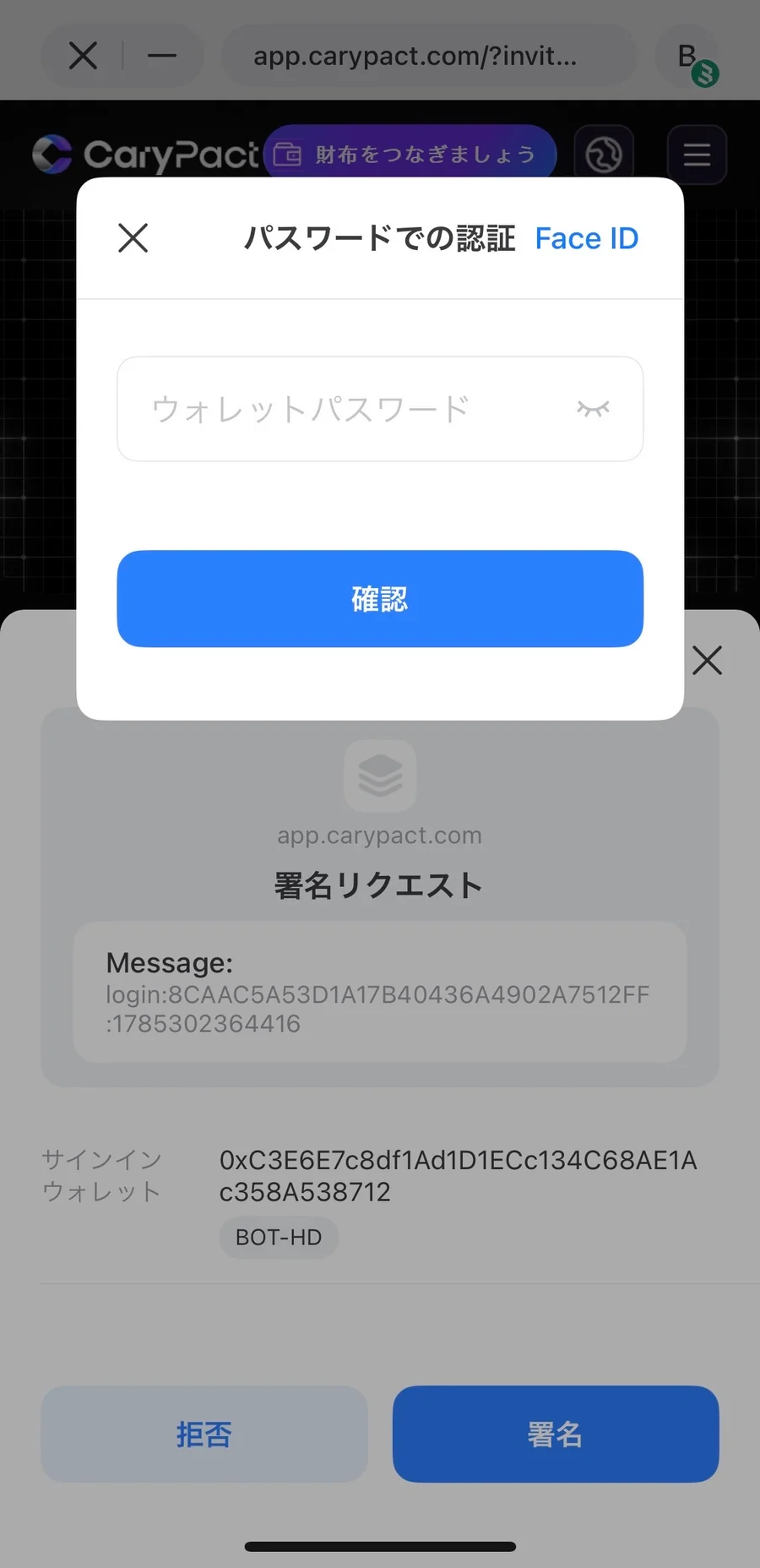
署名リクエストで「署名」
接続先がapp.carypact.comで、サインインウォレットが自分のTokenPocketアドレスになっていることを確認して「署名」をタップします。
CaryPactへのログイン以外の署名リクエストや、心当たりのない送金・承認が表示された場合は署名しないでください。
- 11
TokenPocketのパスワードで認証
ウォレット作成時に設定したTokenPocketのパスワードを入力し、「確認」をタップします。
入力するのはTokenPocketのウォレットパスワードです。シークレット回復フレーズは入力せず、パスワードも第三者へ送らないでください。
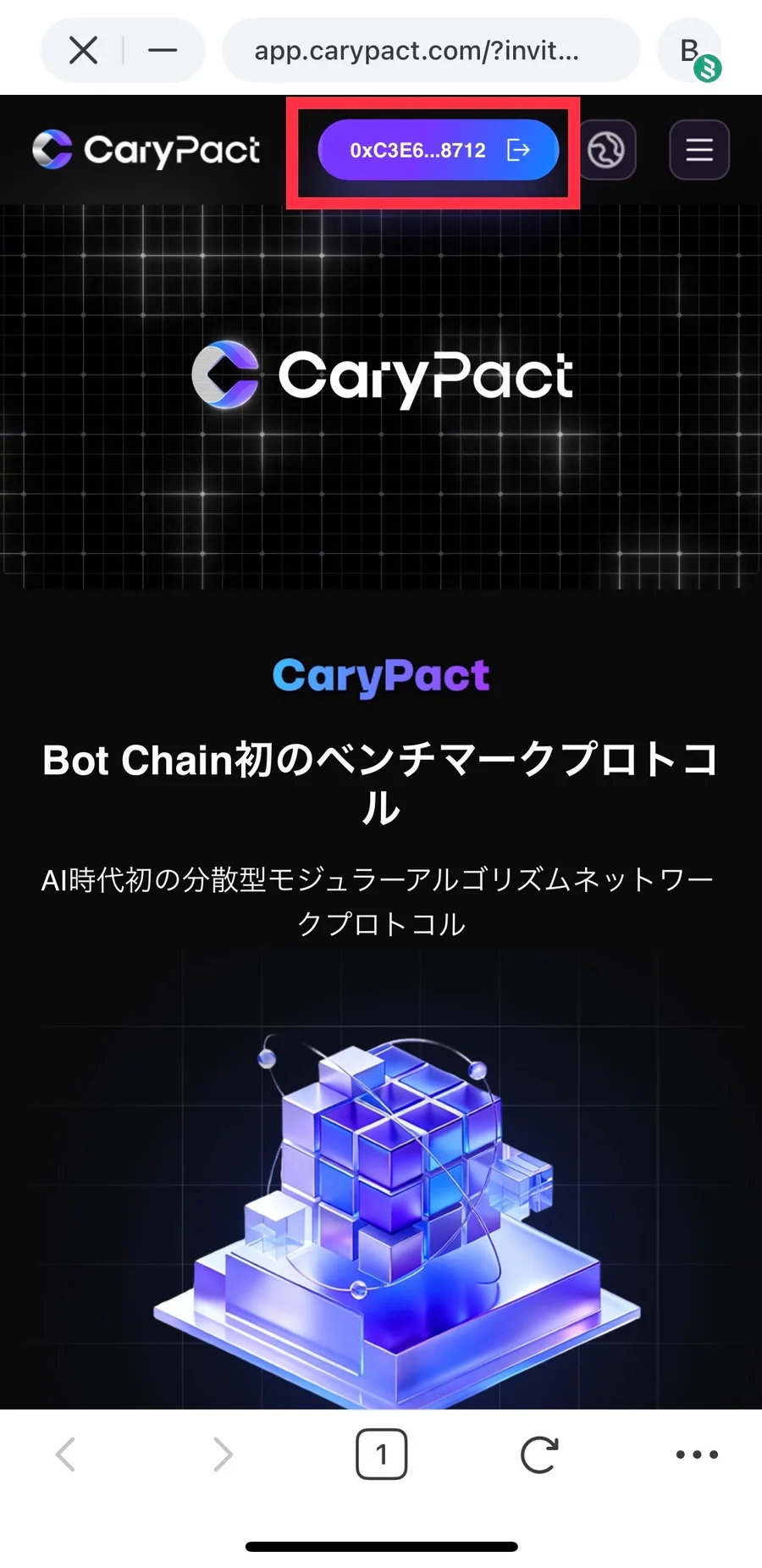
- 12
自分のウォレットアドレス表示を確認
CaryPact画面上部の紫色の枠に、自分のTokenPocketアドレスが表示されれば、CaryPactの登録・ウォレット接続は完了です。
REGISTRATION COMPLETE
CaryPact登録・接続完了の目印
- 紹介コード「J3WL8W」を確認して登録した
- 署名とTokenPocketのパスワード認証が完了した
- CaryPact上部に自分のウォレットアドレスが表示されている
BEFORE PURCHASE
購入前に表示言語を日本語へ切り替える
CaryPactの画面が中国語や英語で表示されている場合は、ハッシュレート購入の前に表示言語を日本語へ切り替えます。 すでに日本語で表示されている場合は、この3手順を飛ばして構いません。
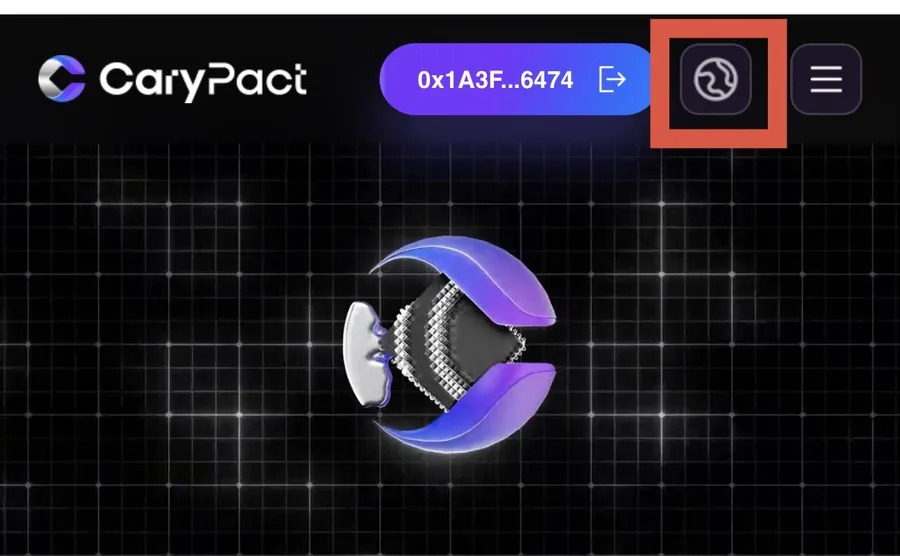
- 1
右上の地球儀ボタンをタップ
CaryPactの画面が中国語や英語で表示されている場合は、画面右上の地球儀ボタンをタップします。
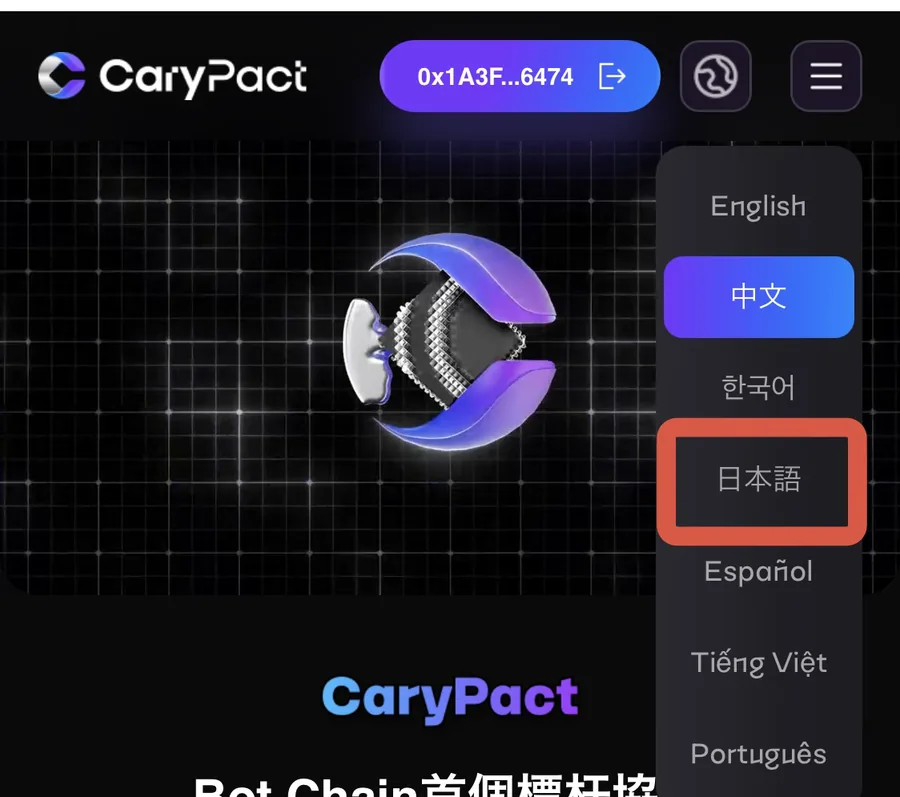
- 2
「日本語」を選択
表示された言語一覧から「日本語」をタップします。
- 3
日本語表示への切り替え完了
画面内の見出しや説明が日本語に切り替われば完了です。これで以降の操作をすべて日本語で進められます。
PART 2 / 2
ハッシュレートを購入する
BNB ChainまたはEthereum ChainのUSDTを使い、TokenPocketで2回の承認を行います。表示される金額と手数料をその都度確認してください。
購入する数量のUSDTに加え、BNB ChainではBNB、Ethereum ChainではETHをガス代として用意します。1ドル相当は目安であり、ネットワークの混雑や相場によって不足する場合があるため、実際の承認画面に表示される手数料を優先してください。最低購入額は100 USDTです。
TokenPocketへUSDT・BNBを送る方法CaryPactの最低購入額と必要資金CaryPactの1か月運用実績
購入画面を開く
- 1
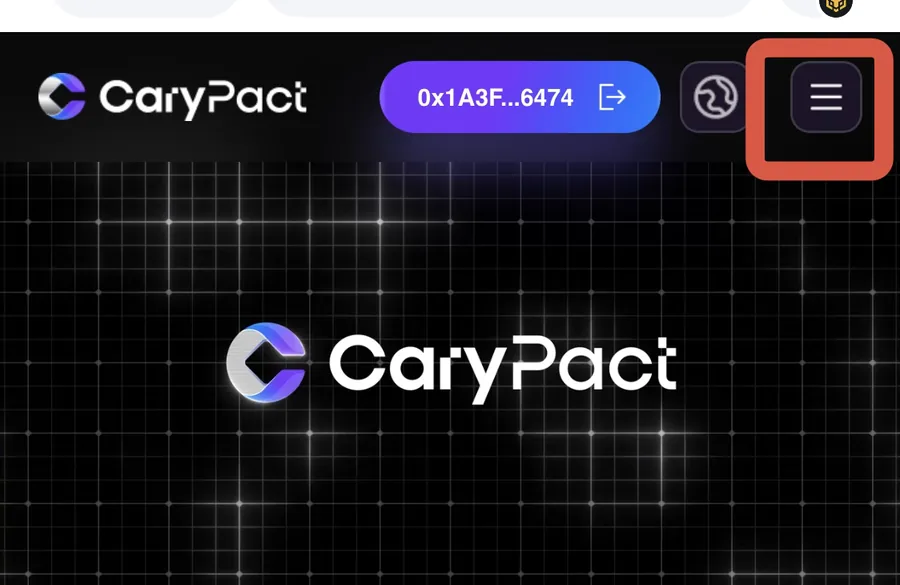
右上の3本線をタップ
CaryPactの公式ページを開き、画面右上の3本線をタップしてメニューを表示します。
- 2
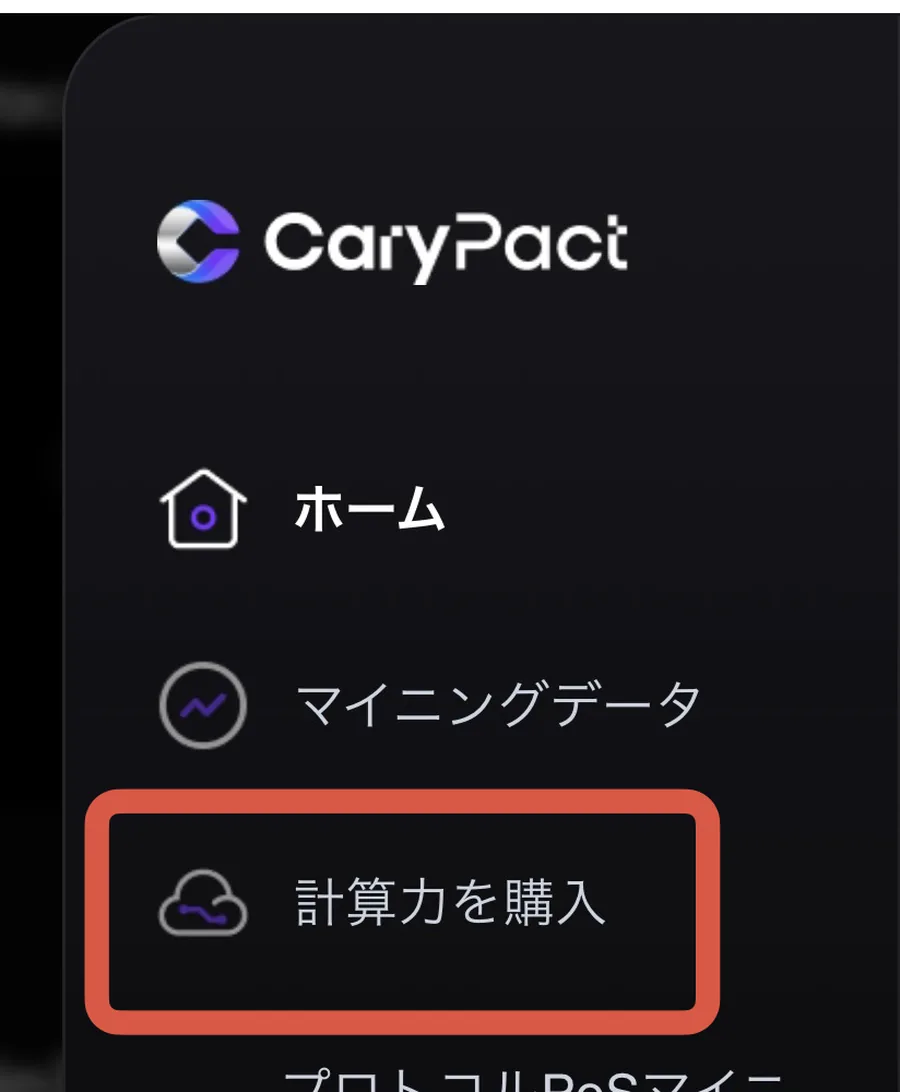
「計算力を購入」をタップ
メニュー内にある「計算力を購入」をタップし、ハッシュレートの購入画面へ進みます。
- 3
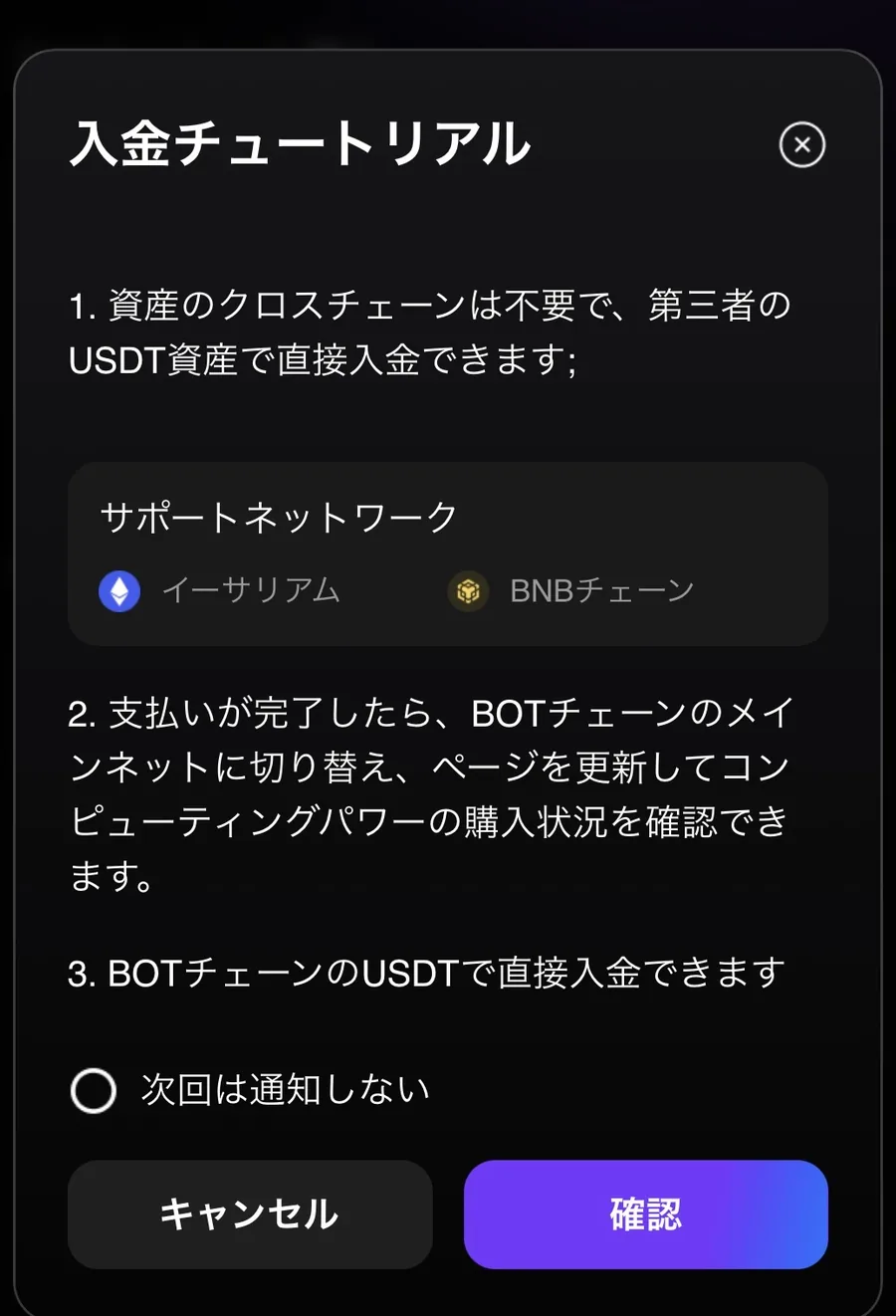
入金チュートリアルを確認
入金チュートリアルを読み、「確認」をタップします。今後この案内が不要な場合は、「次回は通知しない」にチェックを入れてから進めます。
購入額を入力し、TokenPocketで承認する
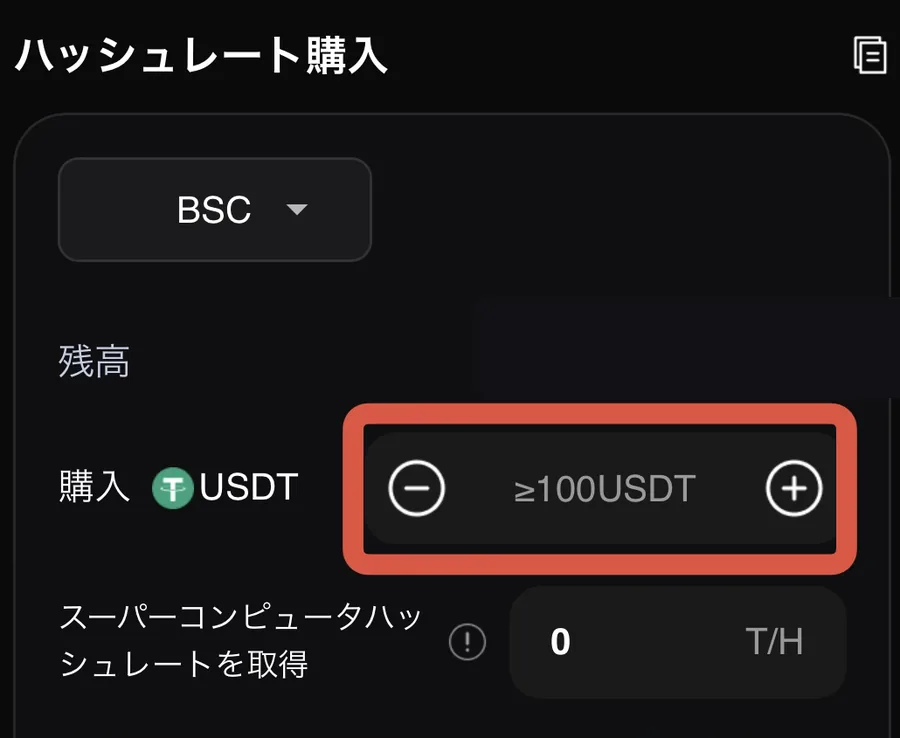
- 4
購入するUSDT数量を入力
赤枠の入力欄に購入額を入力します。最低購入額は100 USDTです。利用するチェーンとUSDT残高も確認してください。
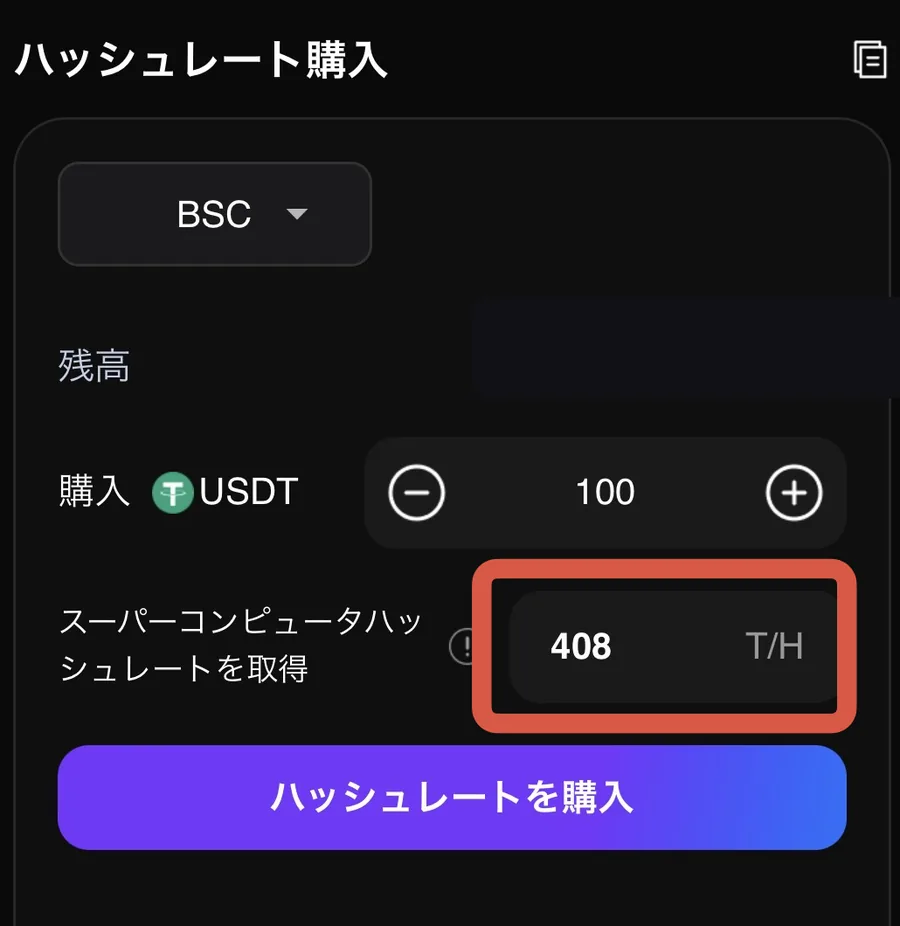
- 5
換算ハッシュレートを確認して購入
入力額に応じて下段へ表示されるハッシュレートを確認し、「ハッシュレートを購入」をタップします。
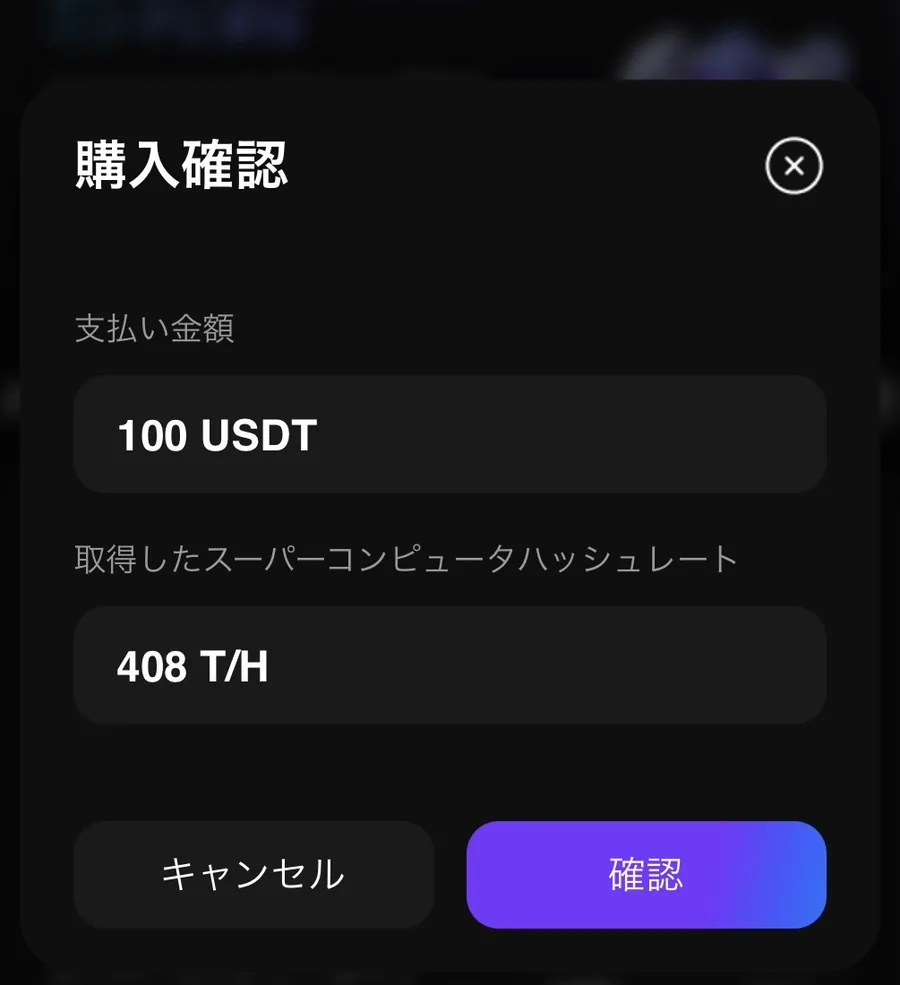
- 6
購入内容を確認
購入確認画面で支払い金額と取得予定のハッシュレートを確認し、内容に問題がなければ「確認」をタップします。
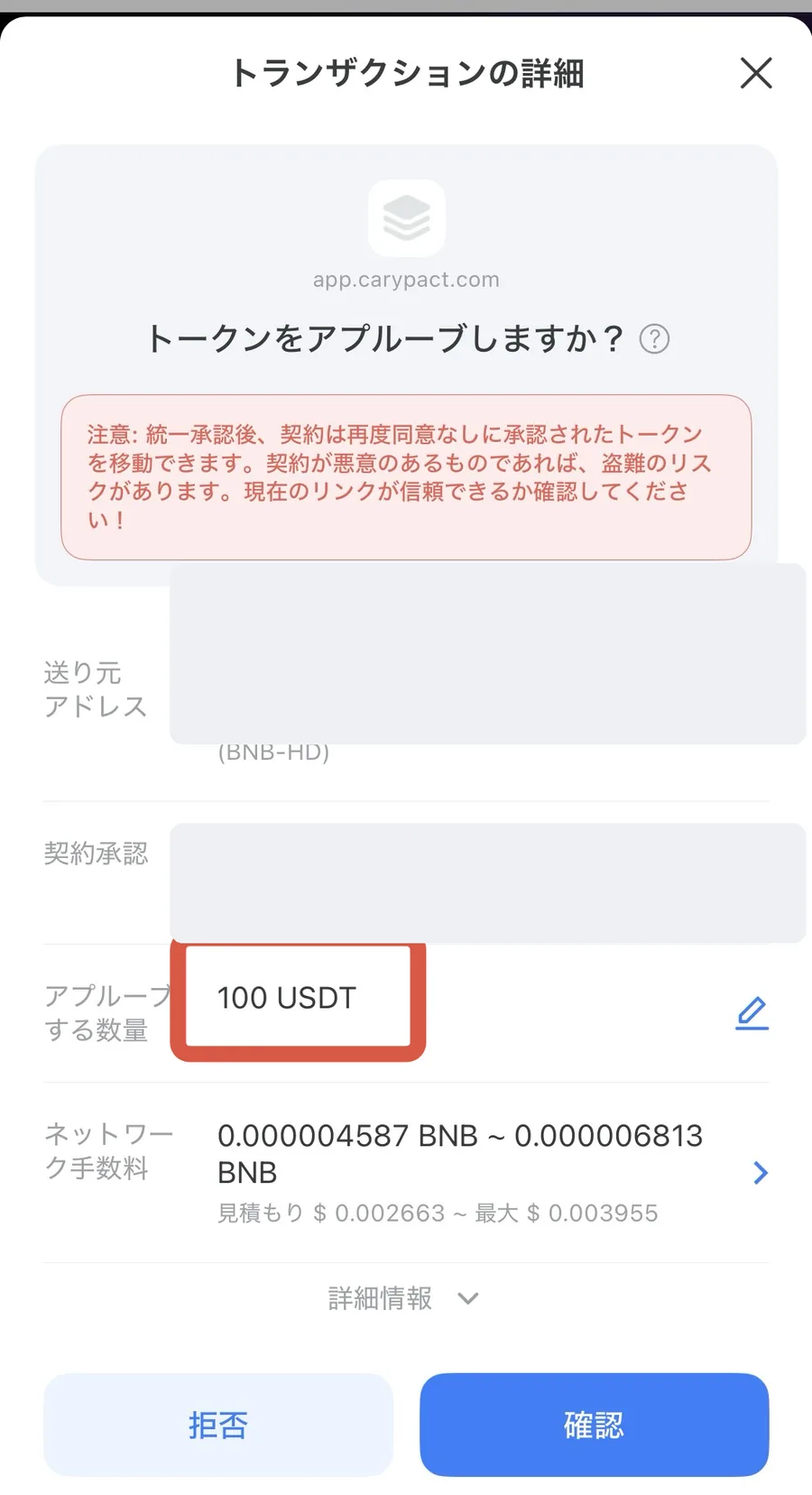
- 7
USDTの利用承認を確認
TokenPocketのトークン承認画面で、接続先・承認するUSDT数量・ガス代を確認して「確認」をタップします。
これはUSDTの利用承認です。表示数量や接続先に心当たりがない場合は承認せず、CaryPactの画面へ戻って確認してください。
- 8
支払いトランザクションを確認
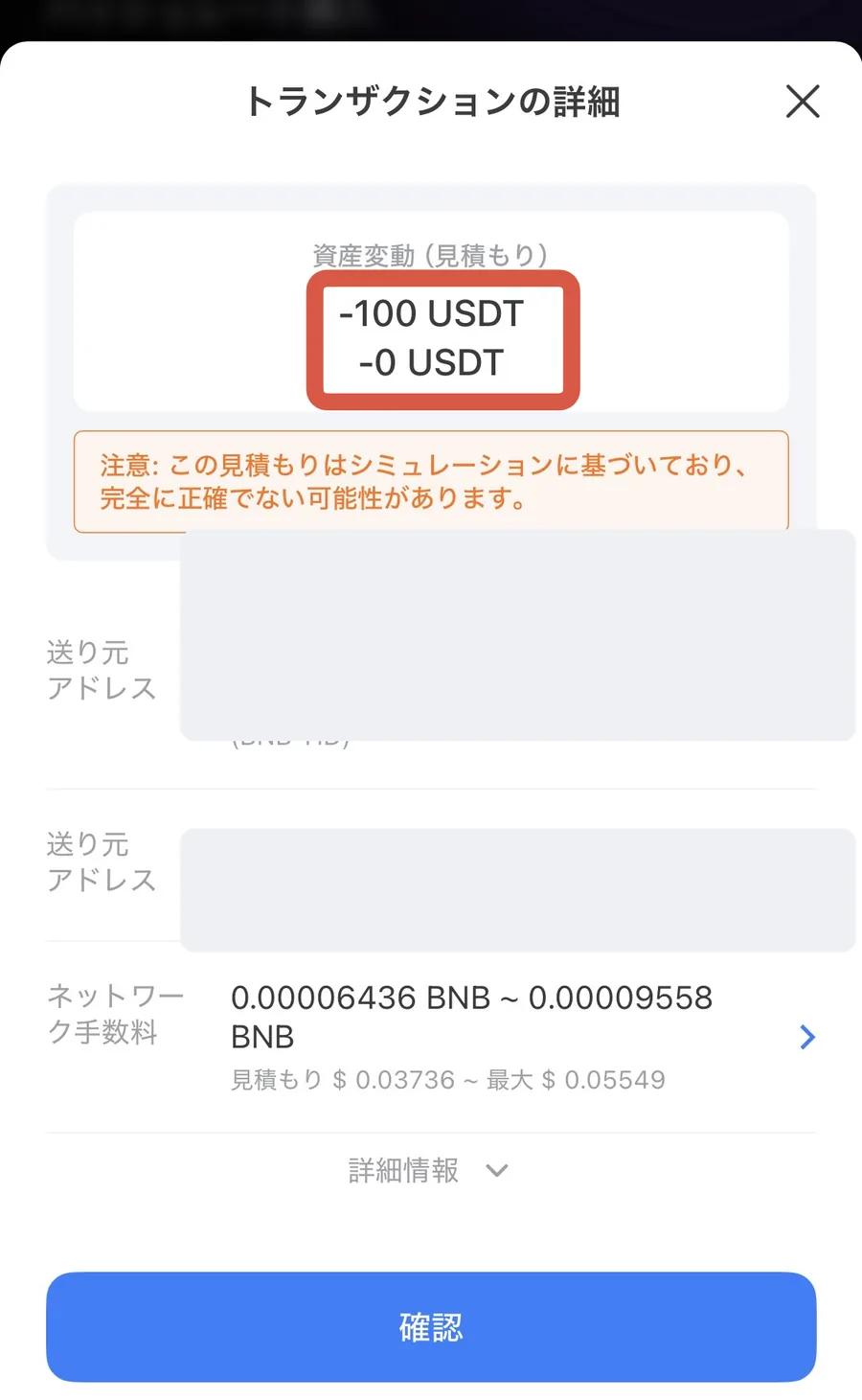
続いて表示される支払い確認画面で、差し引かれるUSDT数量とネットワーク手数料を再確認し、「確認」をタップします。
2回目は実際の支払いトランザクションです。金額・チェーン・手数料を確認してから承認してください。
完了表示と購入履歴を確認する
- 9
購入完了表示を確認して履歴を開く
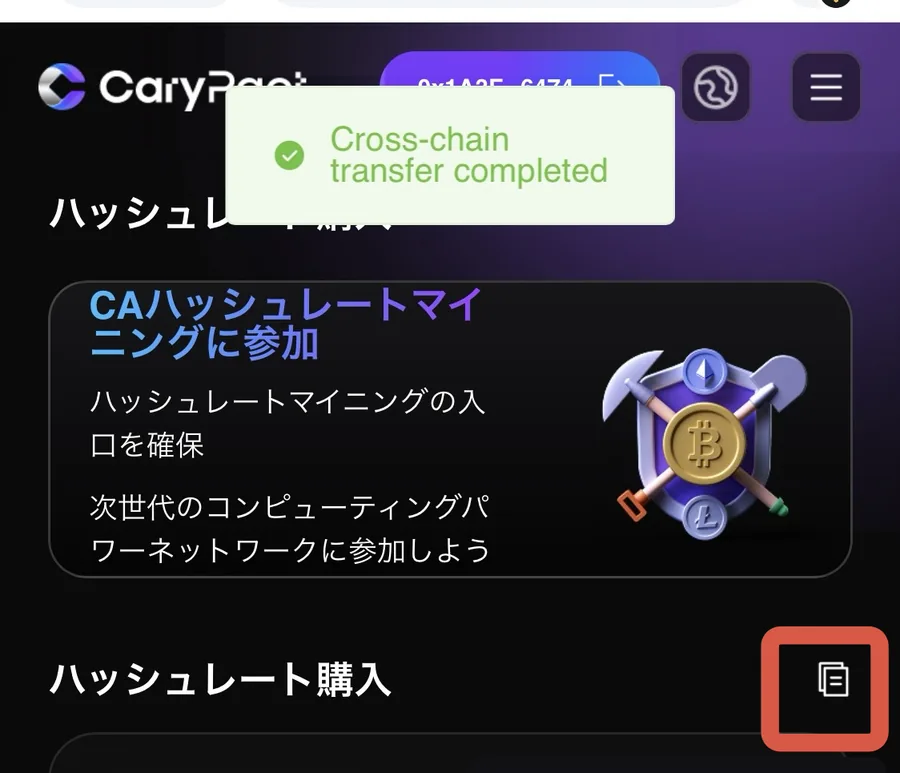
画面上部に緑色の「Cross-chain transfer completed」が表示されたら購入処理は完了です。念のため、「ハッシュレート購入」の右側にある購入履歴ボタンをタップします。
- 10
購入履歴への反映を確認
通常は購入後1〜2分ほどで、支払い額と購入したハッシュレートが履歴へ反映されます。CA報酬は購入翌日の13時以降がひとつの目安ですが、処理状況や仕様変更で前後するためCaryPactの最新画面を確認してください。
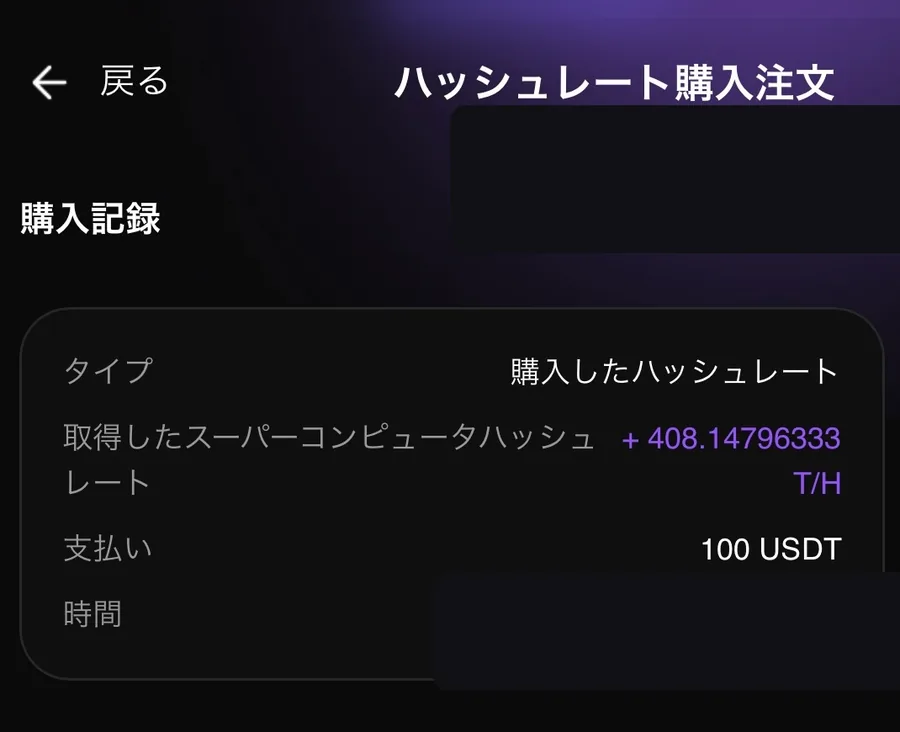
反映に時間がかかっても、同じ購入をすぐ繰り返さず、TokenPocketの取引履歴とCaryPactの購入履歴を先に確認します。
LOGIN & PURCHASE HELP
CaryPactにログインできない・登録後に購入できない場合
登録だけで止まった場合も、同じ承認を繰り返す前に次の4点を順番に確認してください。
ログインできない
通常ブラウザではなくTokenPocketの「ディスカバー」で app.carypact.com を開き、接続するウォレットとBOT Chainを確認して署名します。
紹介コードが空欄・別のコード
確認ボタンを押さず、紹介コード付きURLから開き直します。登録後は紹介者を変更できない可能性があるため、確定前に J3WL8W を照合してください。
登録したが購入できない
最低100 USDTに加え、BNB ChainならBNB、EthereumならETHのガス代が必要です。ネットワークと2回の承認内容を確認します。
必要資金の実測を見る購入が反映されない
TokenPocketの取引履歴とCaryPactの購入履歴を確認し、処理中は同じ購入を繰り返さないでください。失敗表示の場合は承認先・残高・ガス代を見直します。
LINEまたはXの相談窓口を、紹介URLの近くに用意しています。
COMPLETION CHECK
STEP2完了の目印
- CaryPactのホーム画面を開ける
- 購入履歴に処理済みの記録がある
- 購入した計算力が画面へ反映されている
購入や紹介コードで止まった場合は購入時のエラー対処を確認してください。
この段階を終えたら
購入後はCAの反映を確認します
購入履歴と計算力の反映を確認できたら、報酬のCAとステーキング条件を確認します。